Zum Inhalt springen

28 Ansichten

Die ganze App, Bildschirm für Bildschirm

Es gibt derzeit keine öffentliche Demo-Instanz zum Anklicken. Damit trotzdem beurteilbar ist, ob Gremio zu eurem Gremium passt, ist hier jeder relevante Bereich abgebildet — ungeschönt und ohne nachträgliche Bildbearbeitung.

Alle Screenshots zeigen eine Demo-Installation mit frei erfundenen Beispieldaten — Personen, Anträge, Beträge, Belege und Lieferanten sind ausgedacht, die gezeigte Hochschule existiert nicht. Profilbilder sind generierte Grafiken, keine Fotos.

Abschnitt 1

Öffentlich — ohne Konto, ohne E-Mail

Wer einen Antrag stellt, braucht keinen Zugang. Nach dem Absenden gibt es einen geheimen Link, über den sich der Vorgang verfolgen lässt.
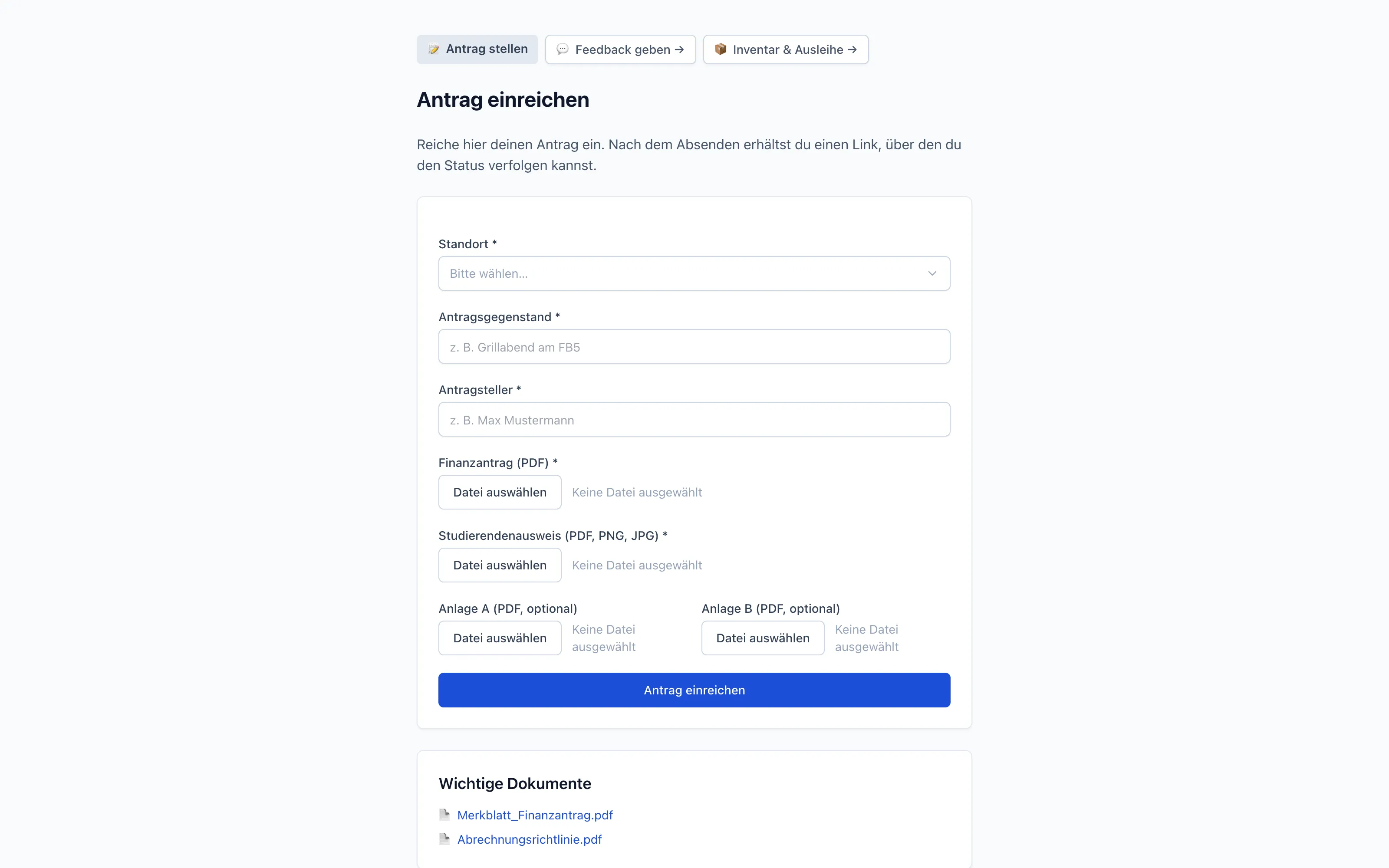
Formular zum Einreichen eines Antrags mit Standortauswahl, Antragsgegenstand, Antragsteller und PDF-Uploads.
Öffentliches Antragsformular · Startseite ohne Login
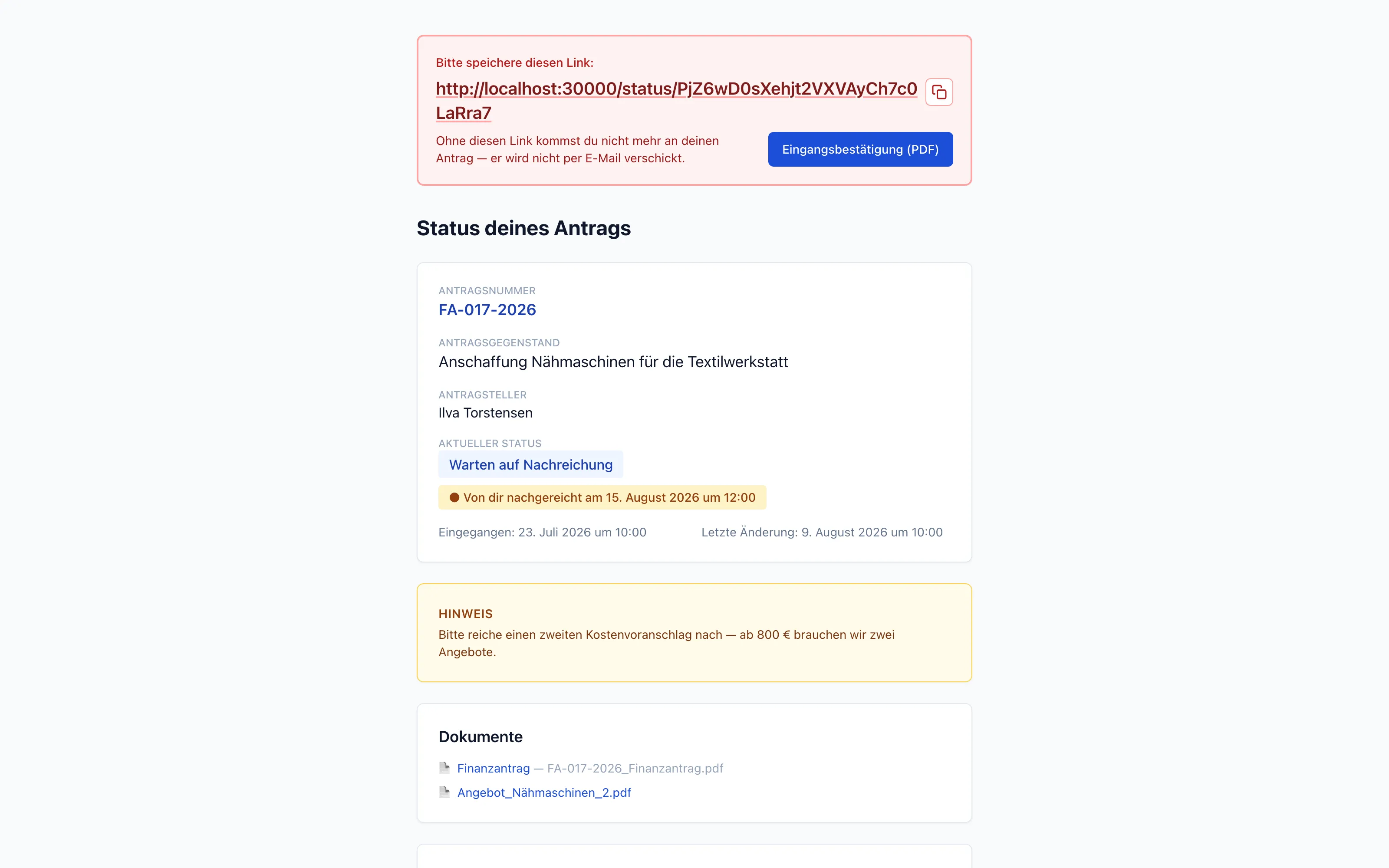
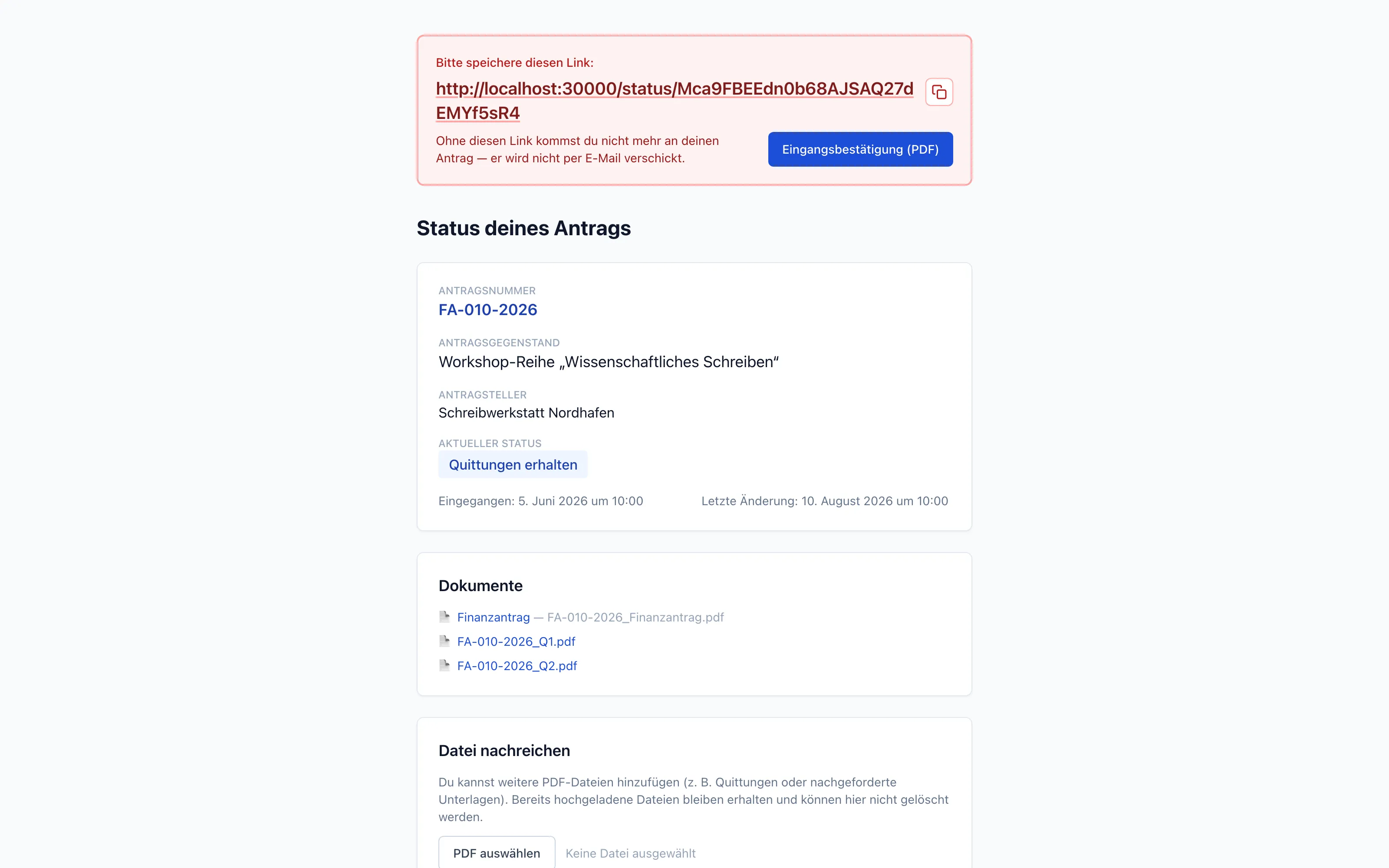
Statusseite mit Antragsnummer, aktuellem Status, hinterlegten PDF-Dokumenten und der Möglichkeit, Quittungen nachzureichen.
Statusseite mit Dokumenten · Status-Link, ohne Login
Statusseite mit dem Vermerk, dass eine Unterlage nachgereicht werden muss, und einem Feld zum Hochladen weiterer PDF-Dateien.
Statusseite mit offener Nachreichung · Status-Link, ohne Login
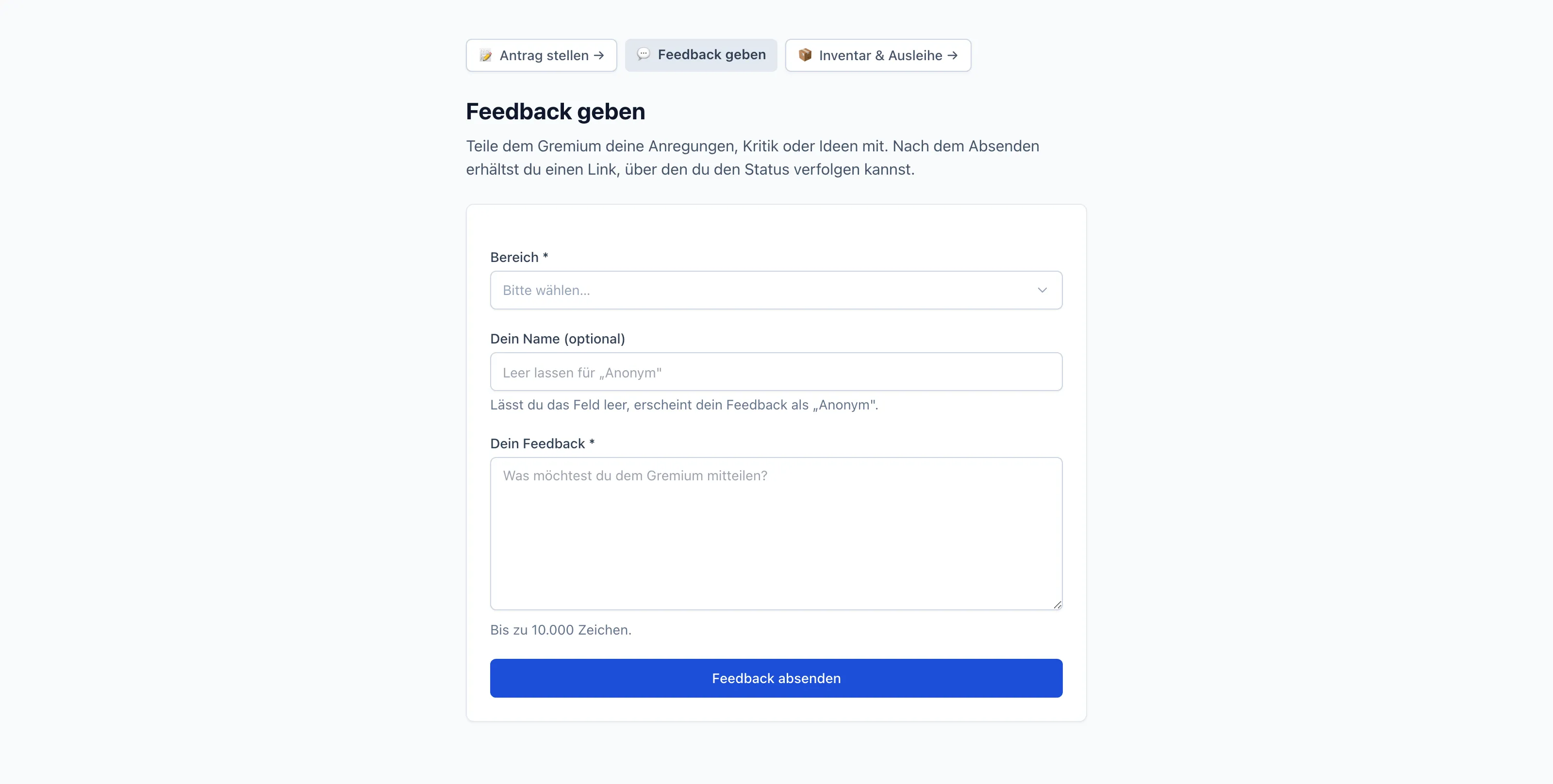
Formular, über das Anliegen und Rückmeldungen eingereicht werden — wahlweise anonym.
Feedback-Formular · /feedback ohne Login
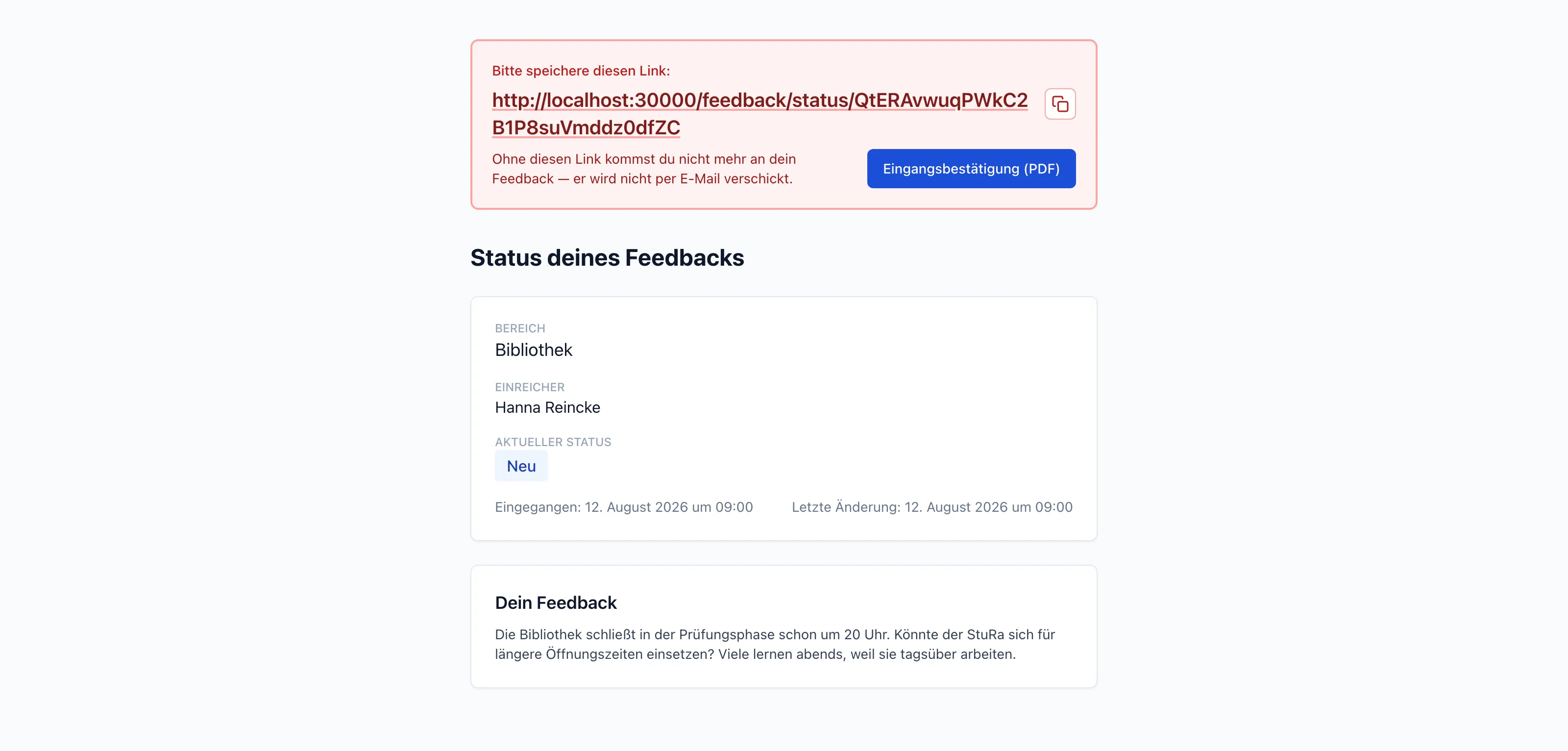
Rot umrandeter Kasten mit dem geheimen Link und einem Knopf für die Eingangsbestätigung als PDF. Darunter Bereich, Einreicher, der Status „Neu“, die Zeitstempel und der eingereichte Text selbst.
Statusseite eines Feedbacks · Feedback-Status-Link, ohne Login
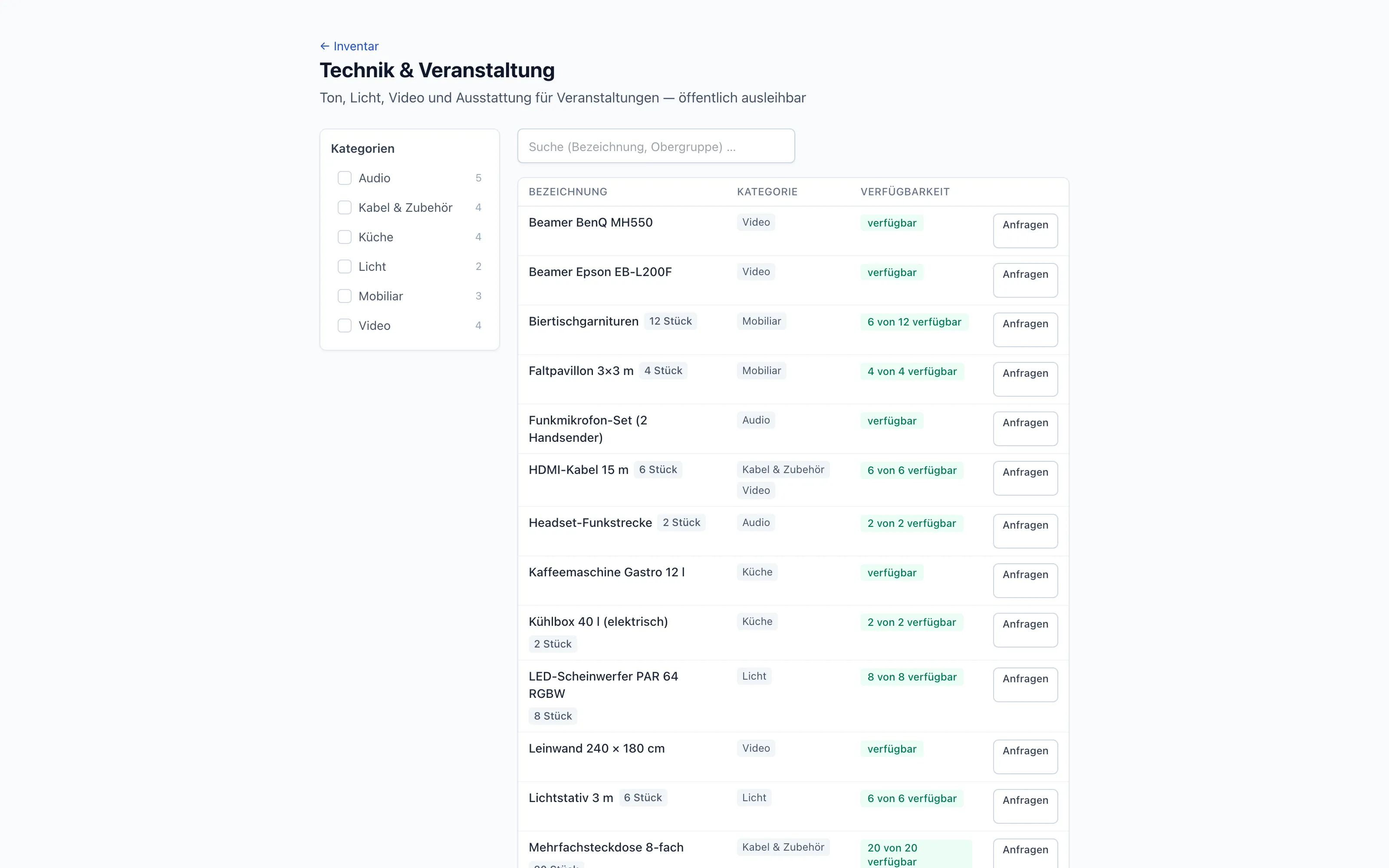
Links eine Kategorieauswahl mit Anzahlen, rechts die Gegenstände mit Kategorie, Verfügbarkeit („6 von 12 verfügbar“) und einem Anfragen-Knopf je Zeile. Kaufpreise, Seriennummern und Händler fehlen hier bewusst.
Öffentliches Inventar · /inventar ohne Login
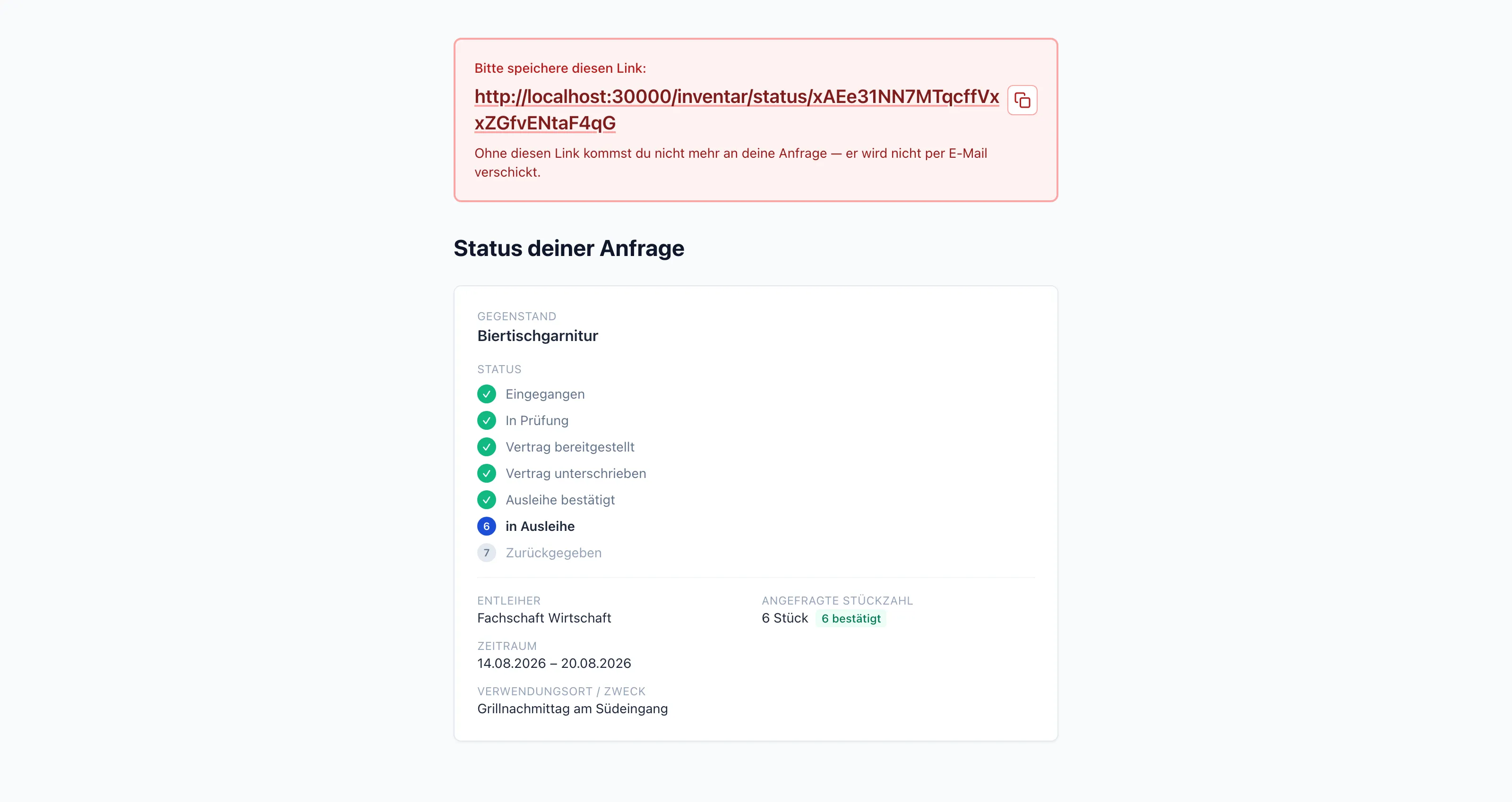
Statusseite eines Leihvorgangs mit Gegenständen, Zeitraum und Vertragsdokument.
Statusseite einer laufenden Ausleihe · Ausleihe-Status-Link, ohne Login

Abschnitt 2

Am Handy

Formular und Statusseite sind für schmale Displays gebaut — der häufigste Weg, auf dem Anträge tatsächlich eingereicht werden.
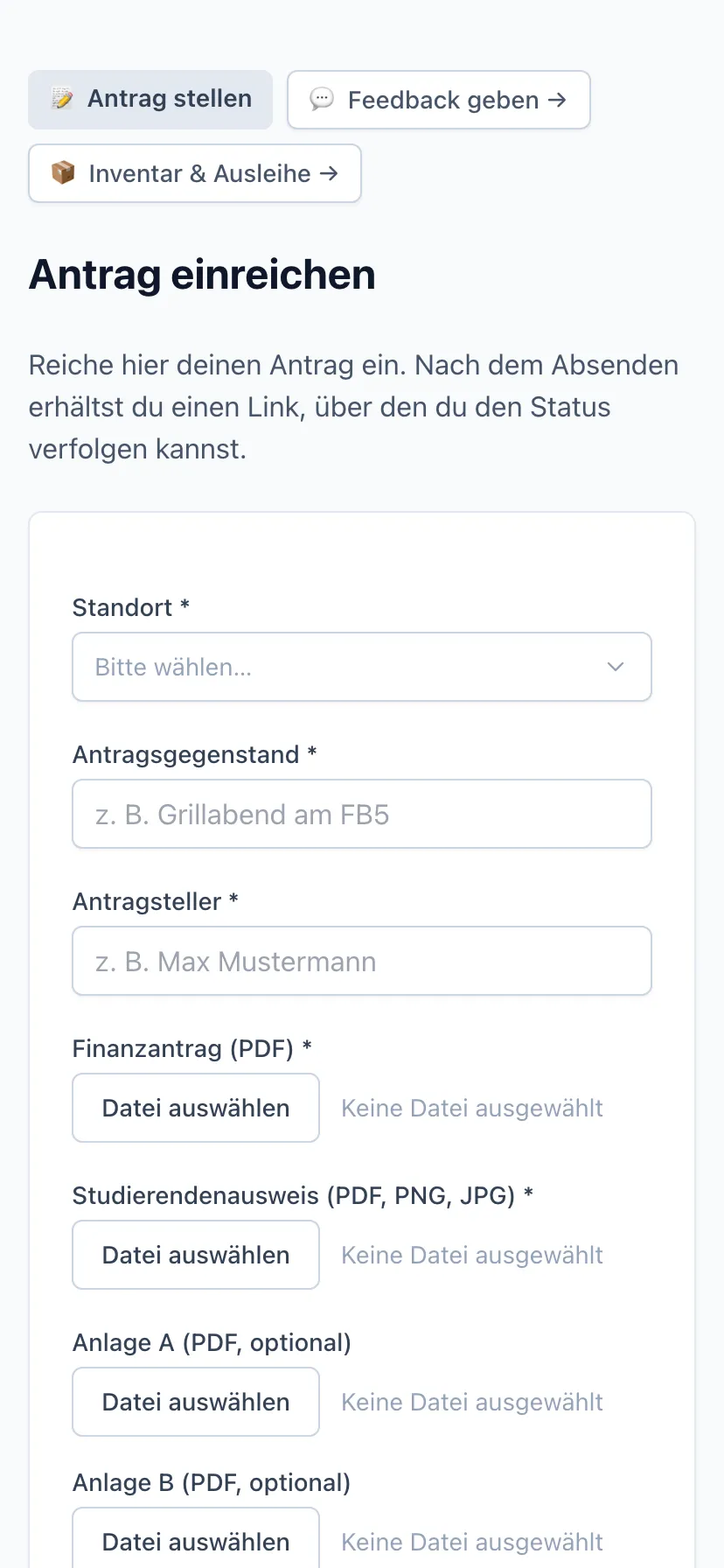
Dasselbe Formular auf schmalem Display: Die Felder stehen untereinander statt nebeneinander und nutzen die volle Breite, die Bereichsumschalter oben brechen auf zwei Zeilen um.
Antrag stellen am Handy · Startseite, 414 px breit
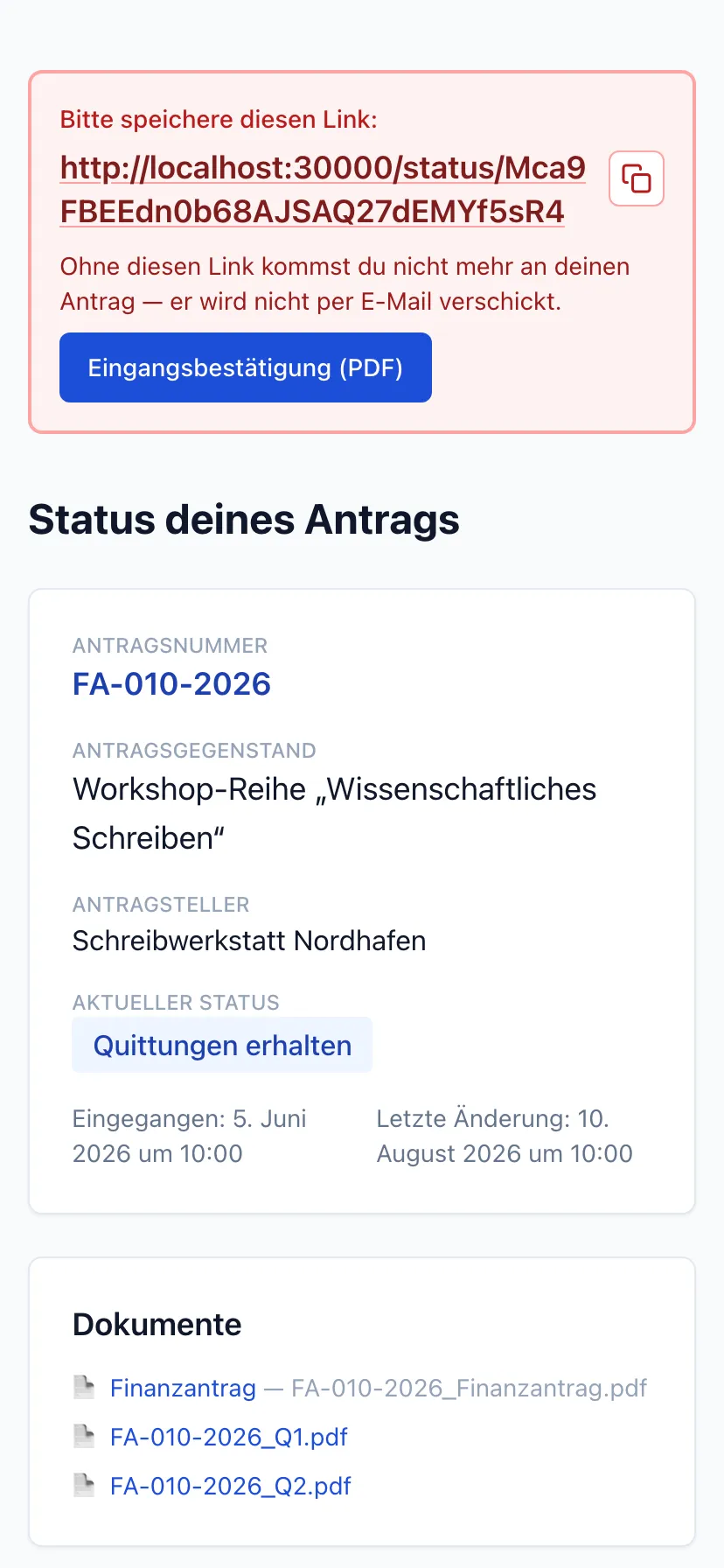
Die Statusseite auf schmalem Display: Der Hinweis auf den zu speichernden Link steht oben, darunter die Angaben zum Vorgang und die Dokumente jeweils über die volle Breite.
Status prüfen am Handy · Status-Link, 414 px breit

Abschnitt 3

Anträge bearbeiten

Intern läuft alles über Boards mit frei definierbaren Spalten.
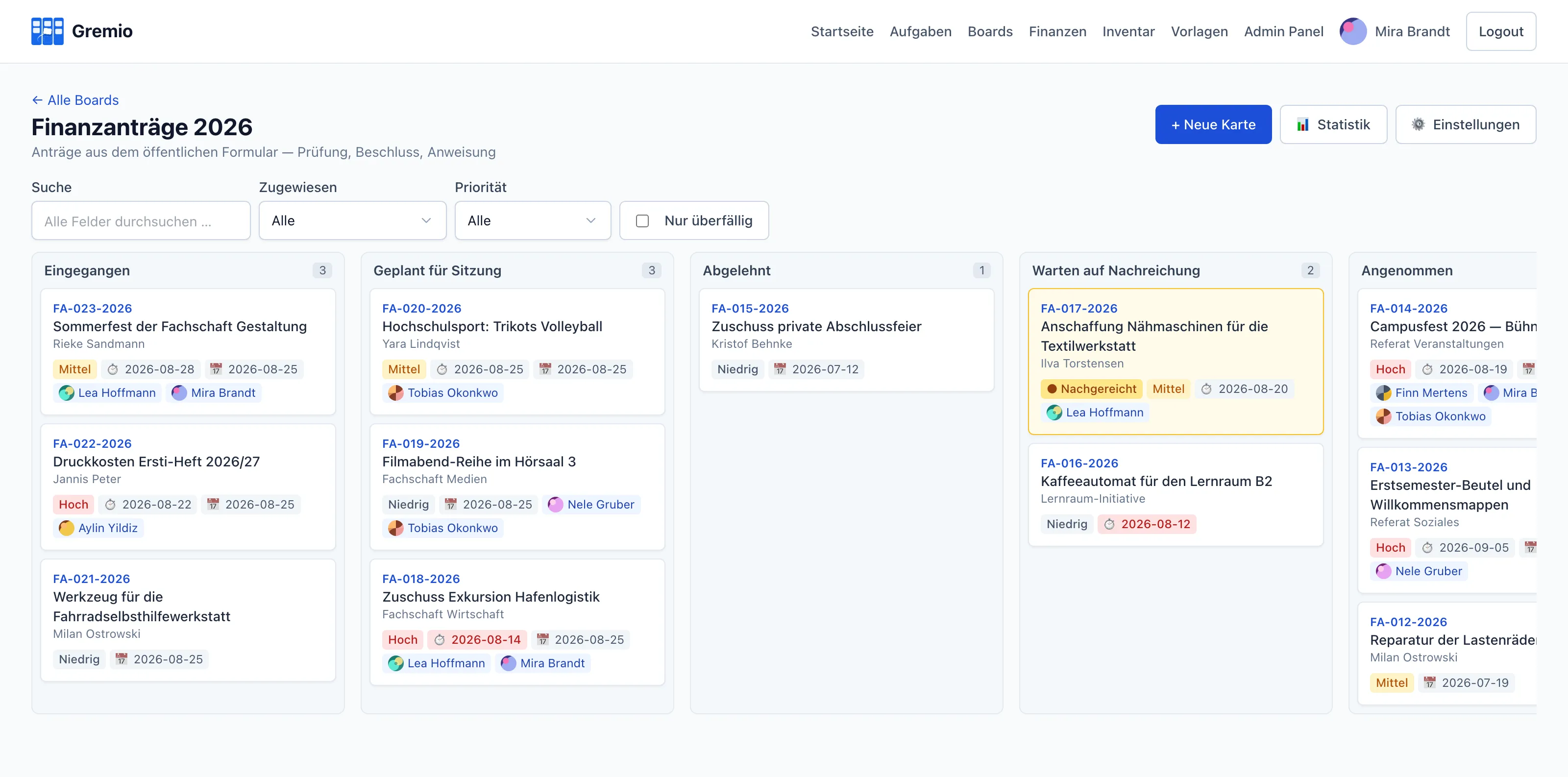
Kanban-Board mit sieben Spalten von „Eingegangen“ bis „Anweisung erfolgt“. Jede Karte zeigt Antragsnummer, Titel, Antragsteller, Priorität, Fristen und zugewiesene Personen.
Kanban-Board „Finanzanträge 2026“ · Boards → Finanzanträge 2026
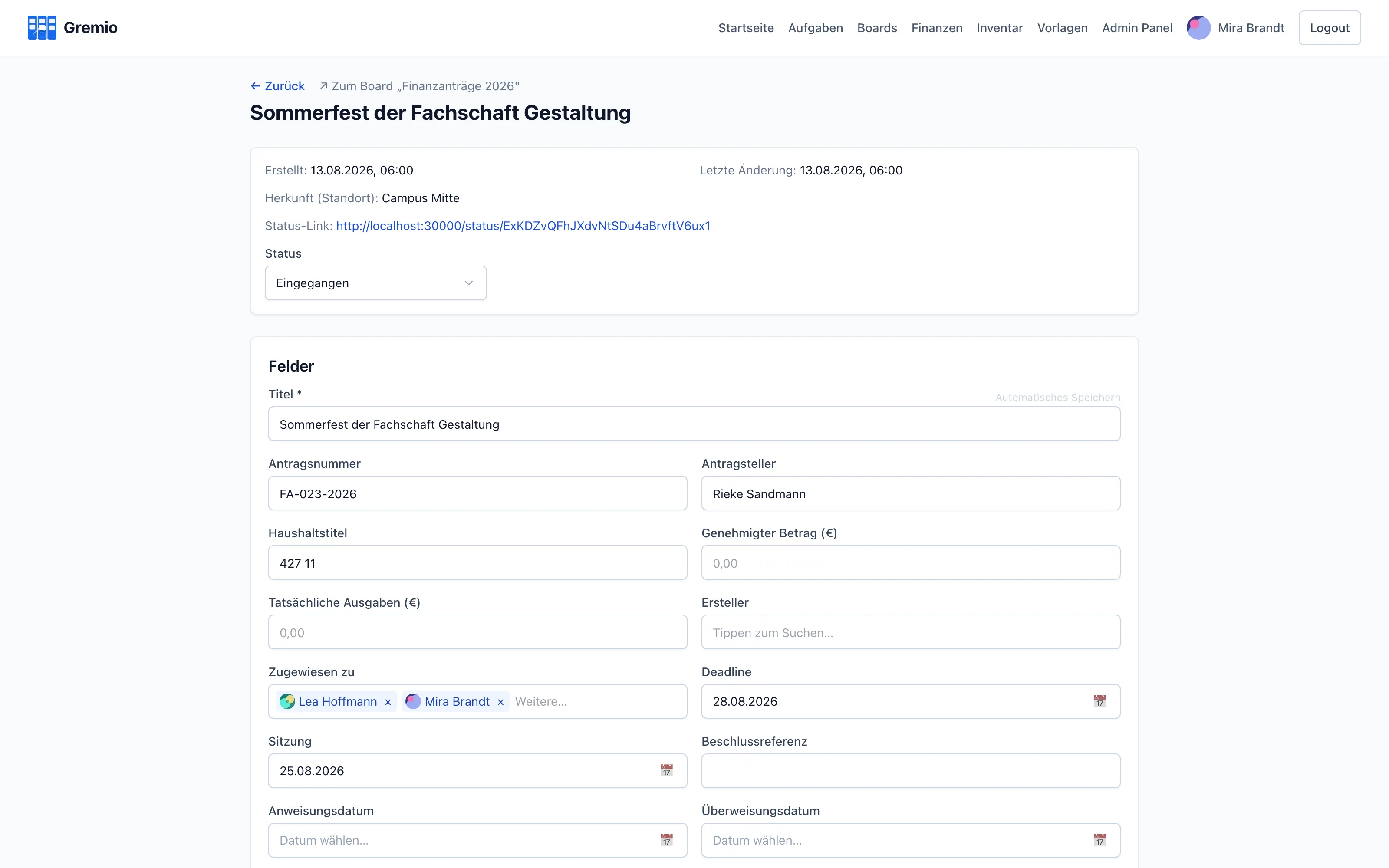
Detailansicht eines Antrags mit Status, Status-Link, Antragsnummer, Haushaltstitel, genehmigtem Betrag, tatsächlichen Ausgaben, Zuweisungen, Deadline, Sitzungs- und Anweisungsdatum.
Antrag im Detail · Board → Karte öffnen
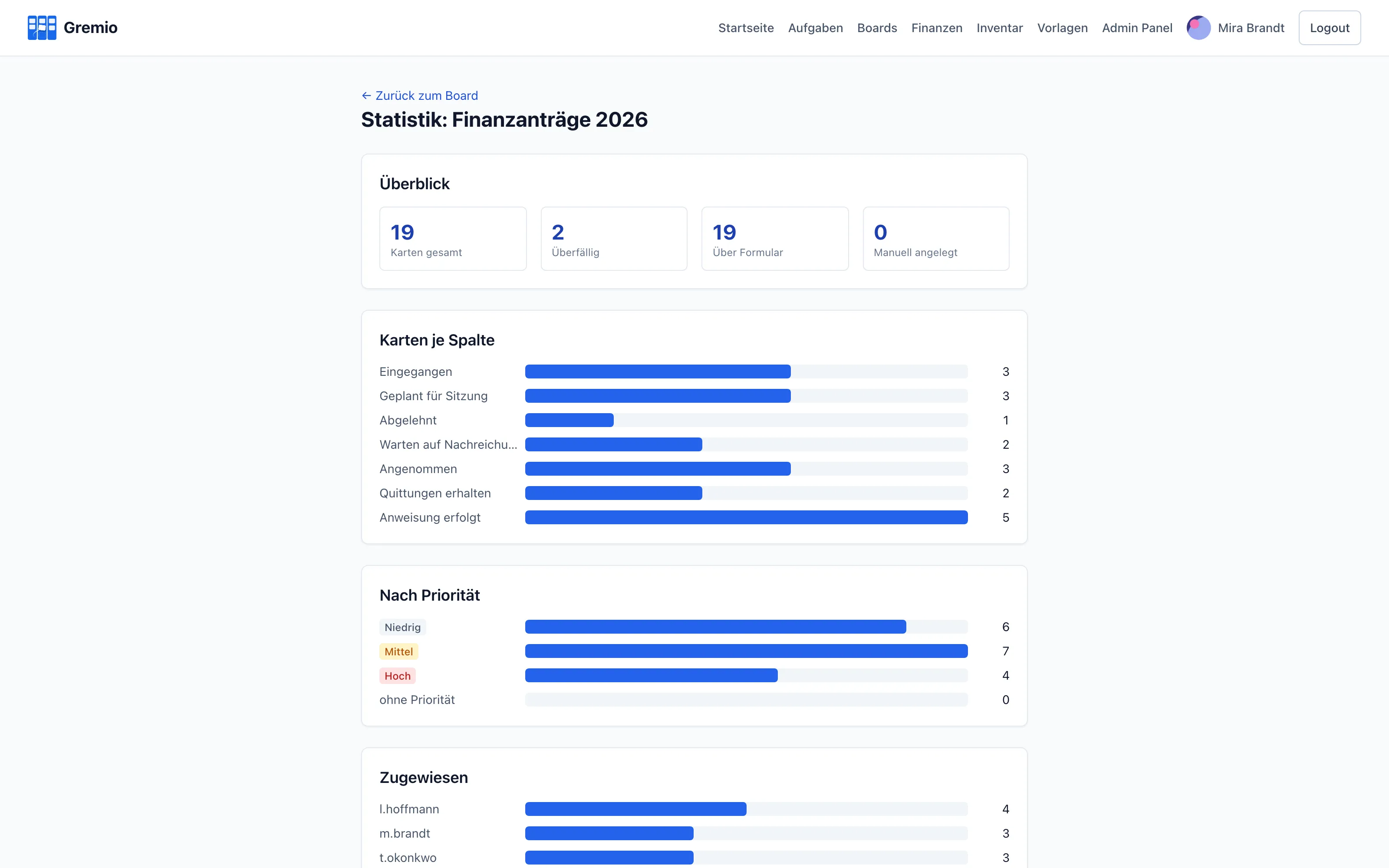
Oben vier Zahlen nebeneinander: 19 Karten gesamt, 2 überfällig, 19 über das Formular eingegangen, 0 manuell angelegt. Darunter waagerechte Balkenreihen für die Verteilung auf die sieben Spalten, auf die Prioritäten und auf die beteiligten Personen.
Board-Statistik · Board → Statistik
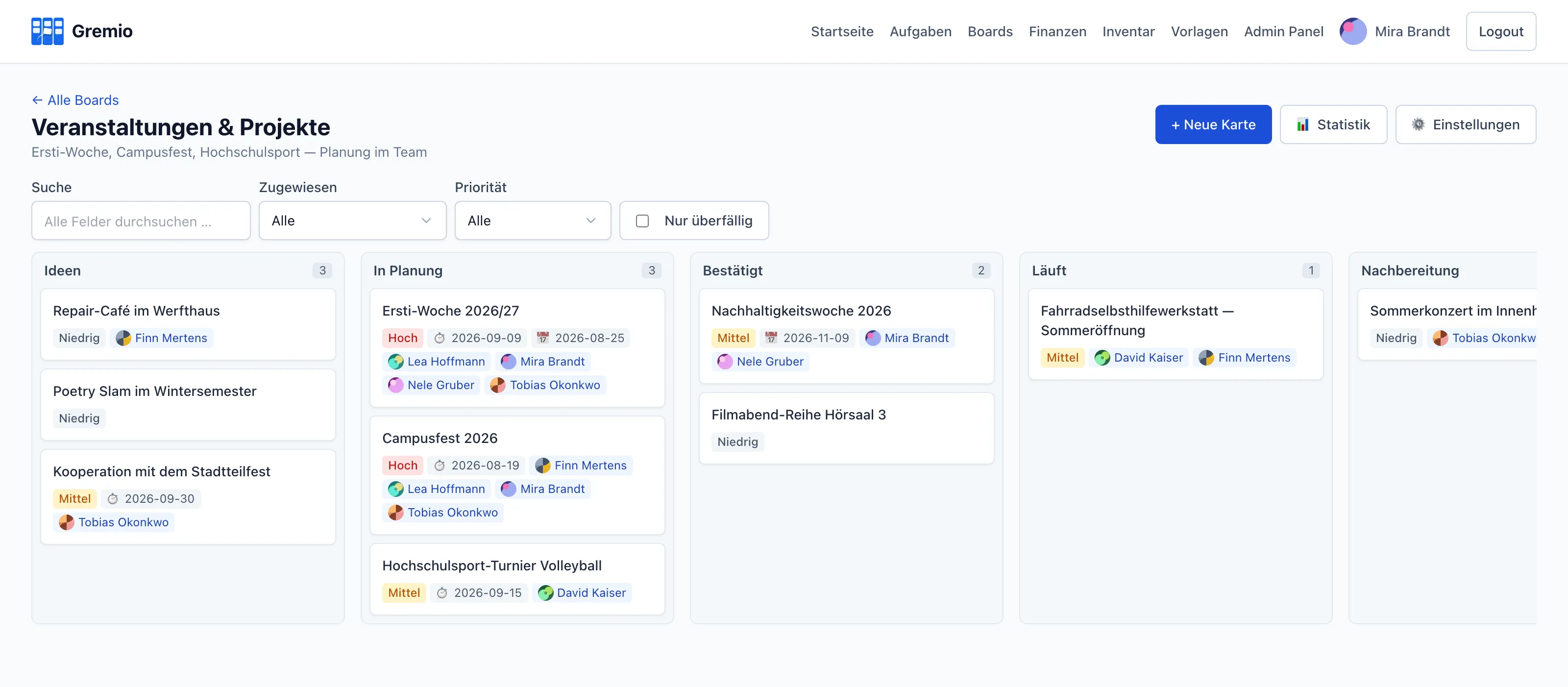
Board „Veranstaltungen & Projekte“ mit den Spalten Ideen, In Planung, Bestätigt, Läuft und Nachbereitung. Die Karten tragen Priorität, Termine und zugewiesene Personen — aber keine Antragsnummern wie auf dem Finanzboard.
Projekt-Board mit eigenem Spaltenschema · Boards → Veranstaltungen & Projekte
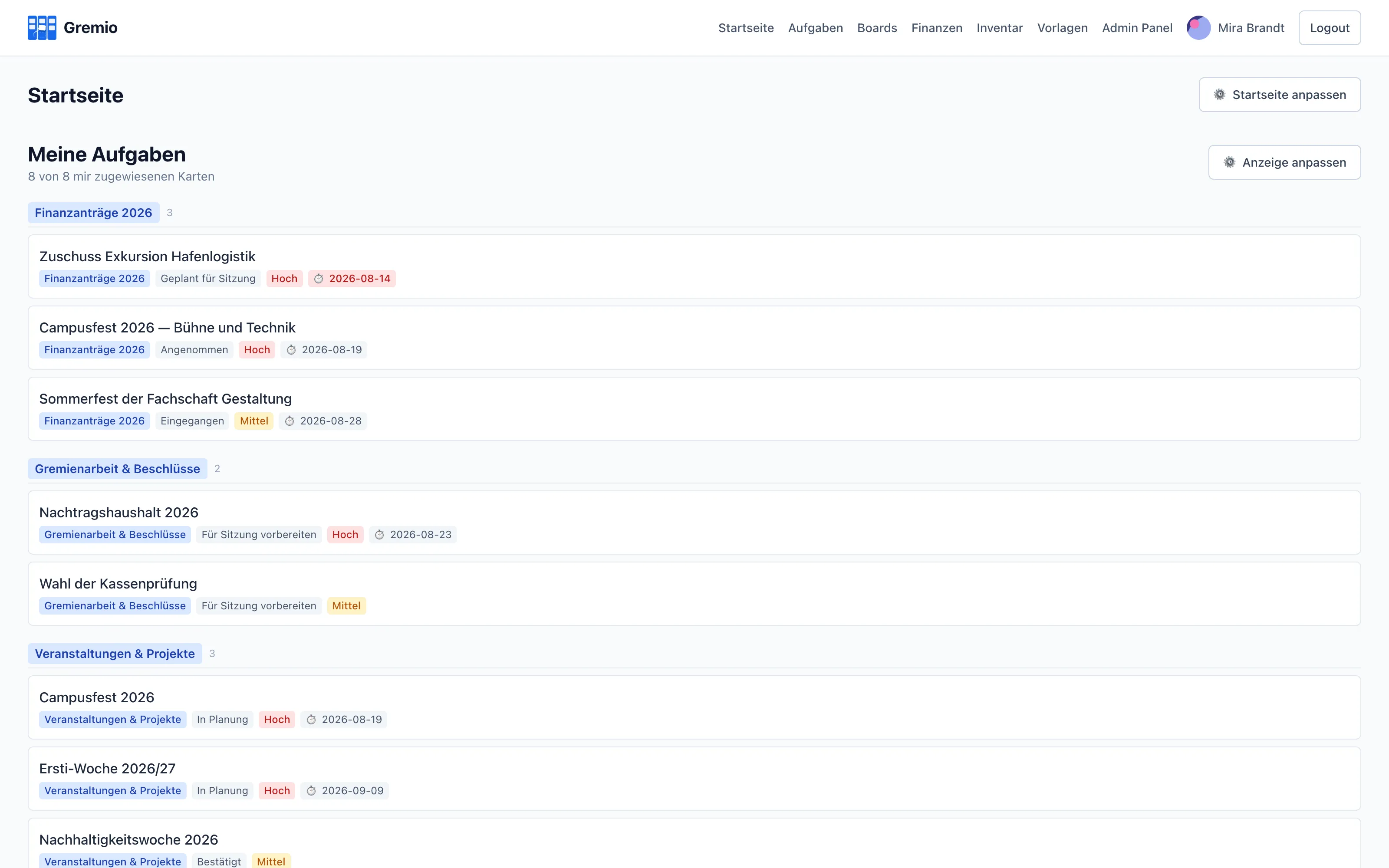
Persönliche Übersicht mit dem Zusatz „8 von 8 mir zugewiesenen Karten“. Die Vorgänge stehen in Blöcken je Board; jede Zeile nennt Titel, Board, aktuelle Spalte, Priorität und Frist.
Startseite mit „Meine Aufgaben“ · Startseite
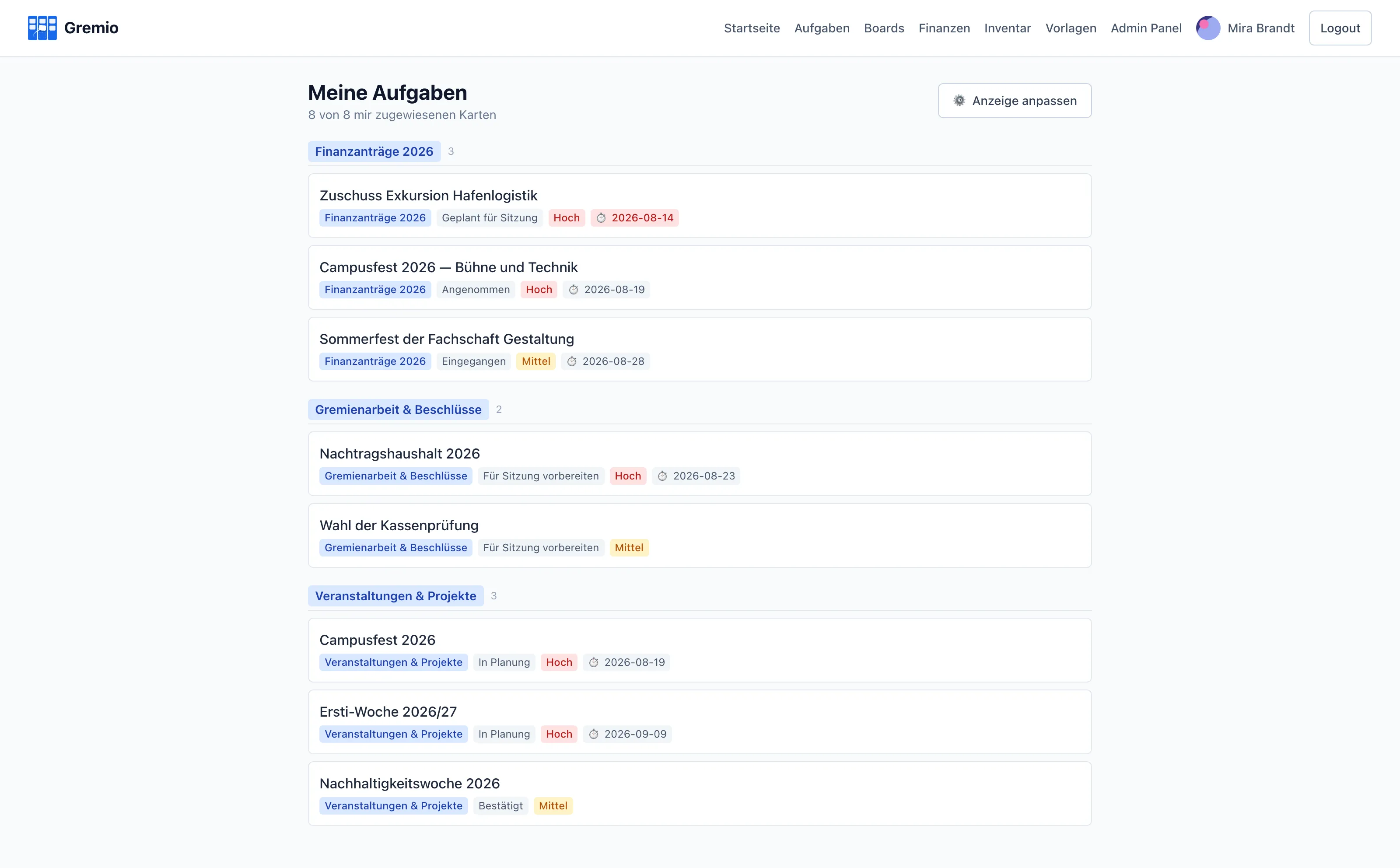
Drei Blöcke — Finanzanträge 2026, Gremienarbeit & Beschlüsse, Veranstaltungen & Projekte — mit je zwei bis drei Vorgängen. An jedem stehen Spalte, Priorität und Frist; ein überschrittener Termin ist rot hervorgehoben.
Aufgaben über alle Boards hinweg · Aufgaben

Abschnitt 4

Finanzen

Vier Sichten auf dasselbe Haushaltsjahr — von der Antragsliste bis zum Plan.
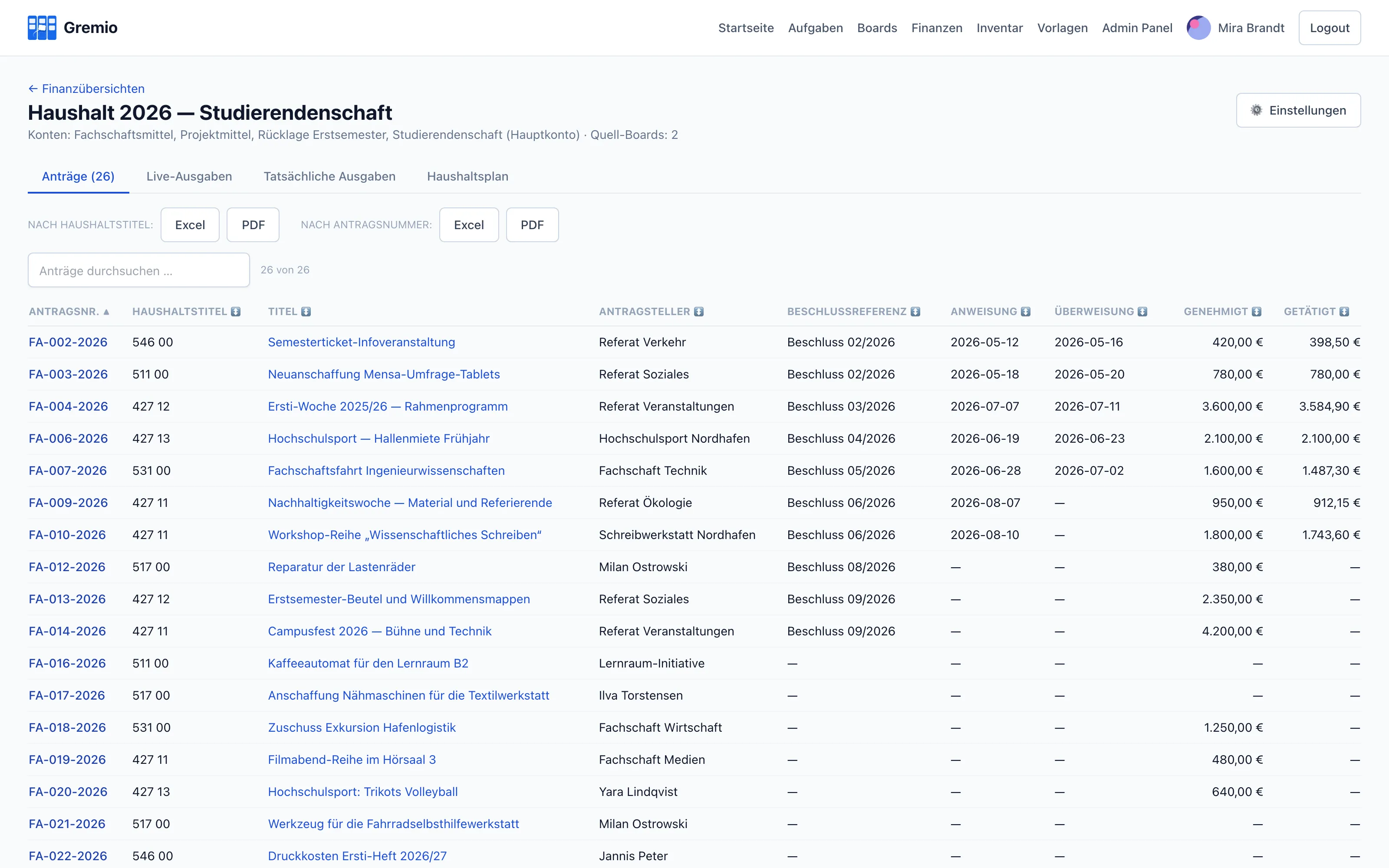
Tabelle aller Anträge mit Antragsnummer, Haushaltstitel, Antragsteller, Beschlussreferenz, Anweisungs- und Überweisungsdatum sowie genehmigtem und getätigtem Betrag.
Alle Anträge eines Haushaltsjahres · Finanzen → Anträge
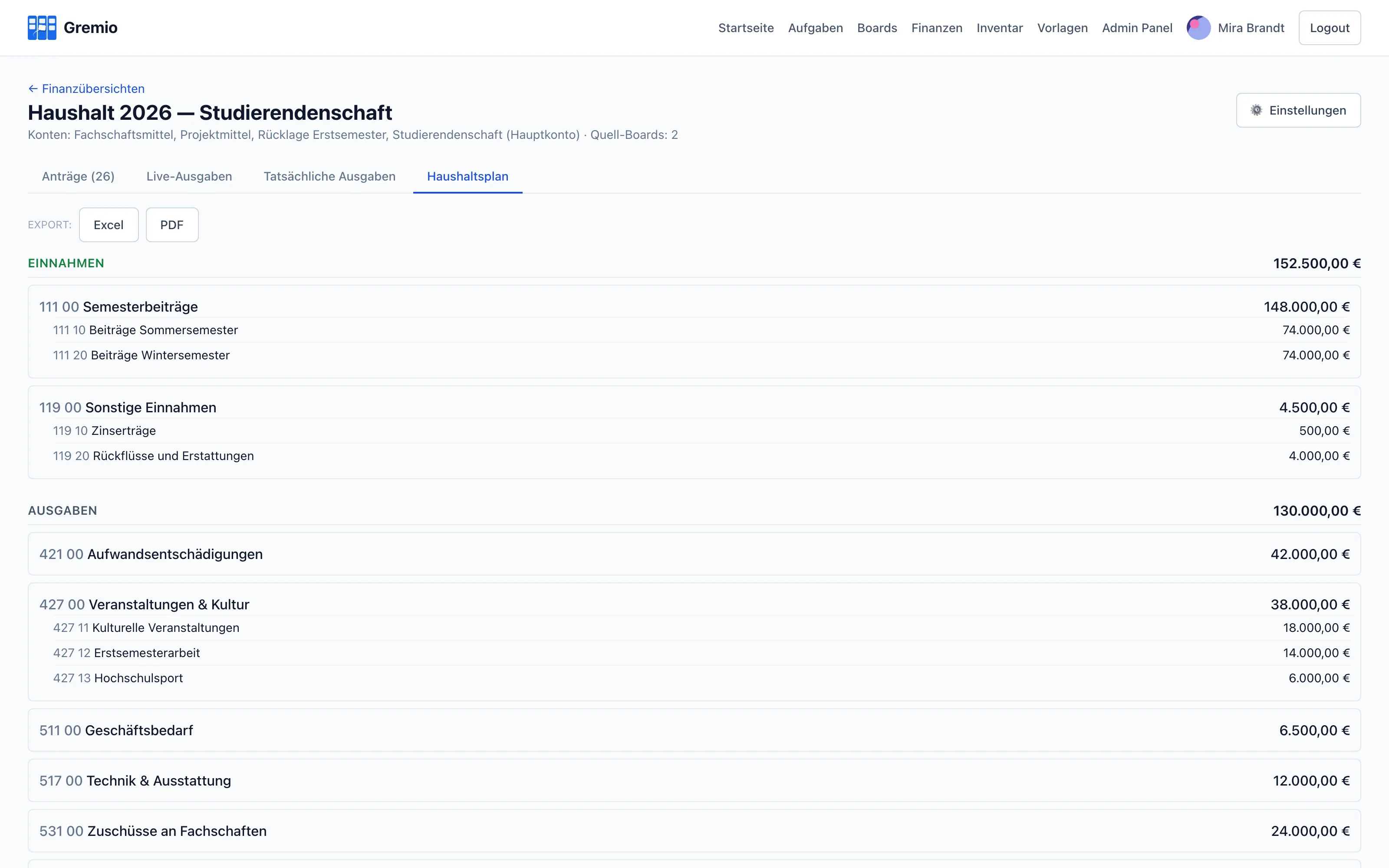
Haushaltsplan in zwei Blöcken: Einnahmen mit 152.500 € und Ausgaben mit 130.000 €. Jeder Haushaltstitel ist in nummerierte Untertitel gegliedert, die Beträge stehen rechtsbündig daneben.
Haushaltsplan mit Titeln und Untertiteln · Finanzen → Haushaltsplan
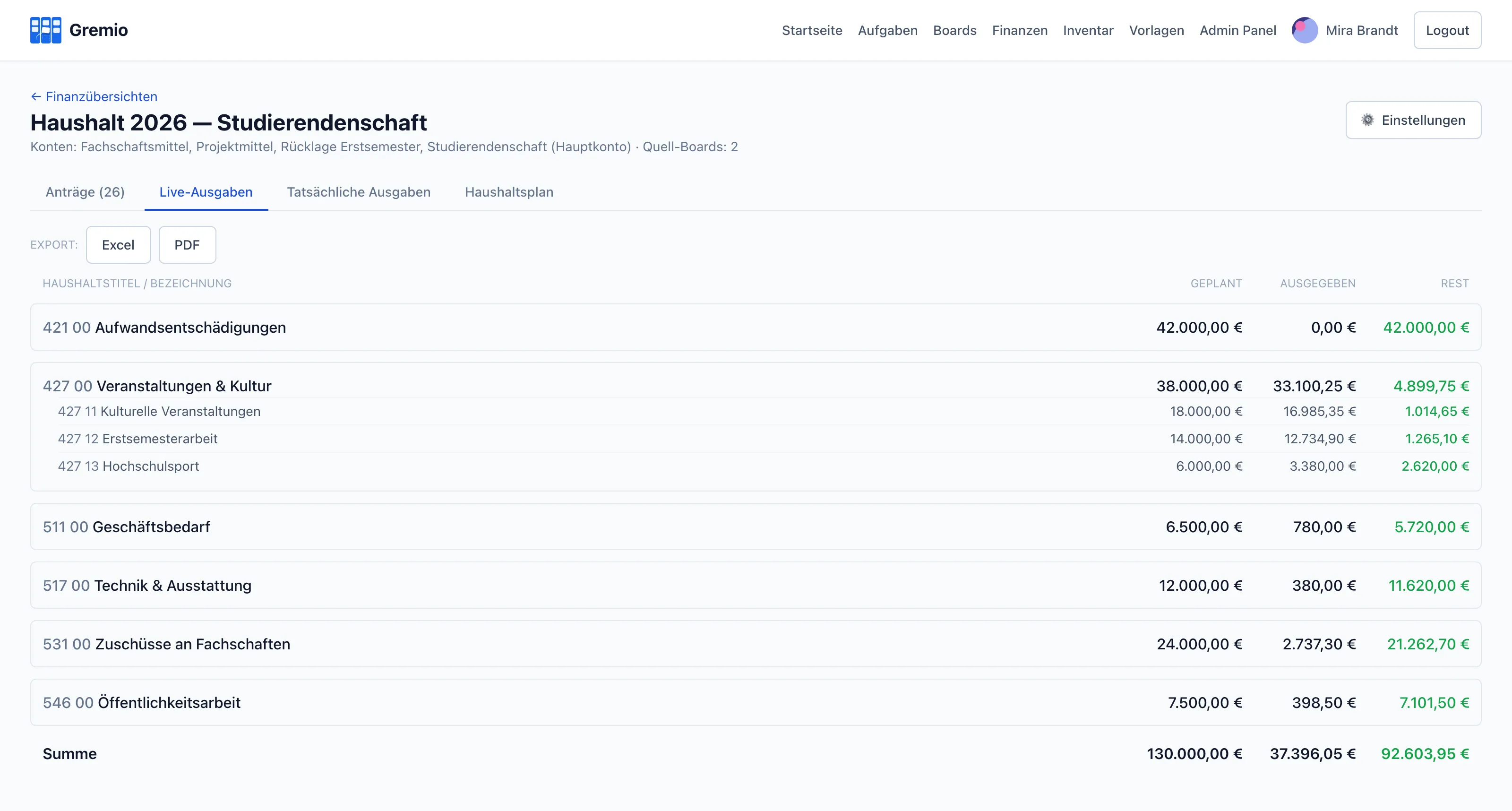
Tabelle mit den Spalten Haushaltstitel, Geplant, Ausgegeben und Rest. Titel wie „427 00 Veranstaltungen & Kultur“ sind in nummerierte Untertitel aufgeklappt, die Restbeträge stehen in Grün, unten eine Summenzeile.
Live-Ausgaben · Finanzen → Live-Ausgaben
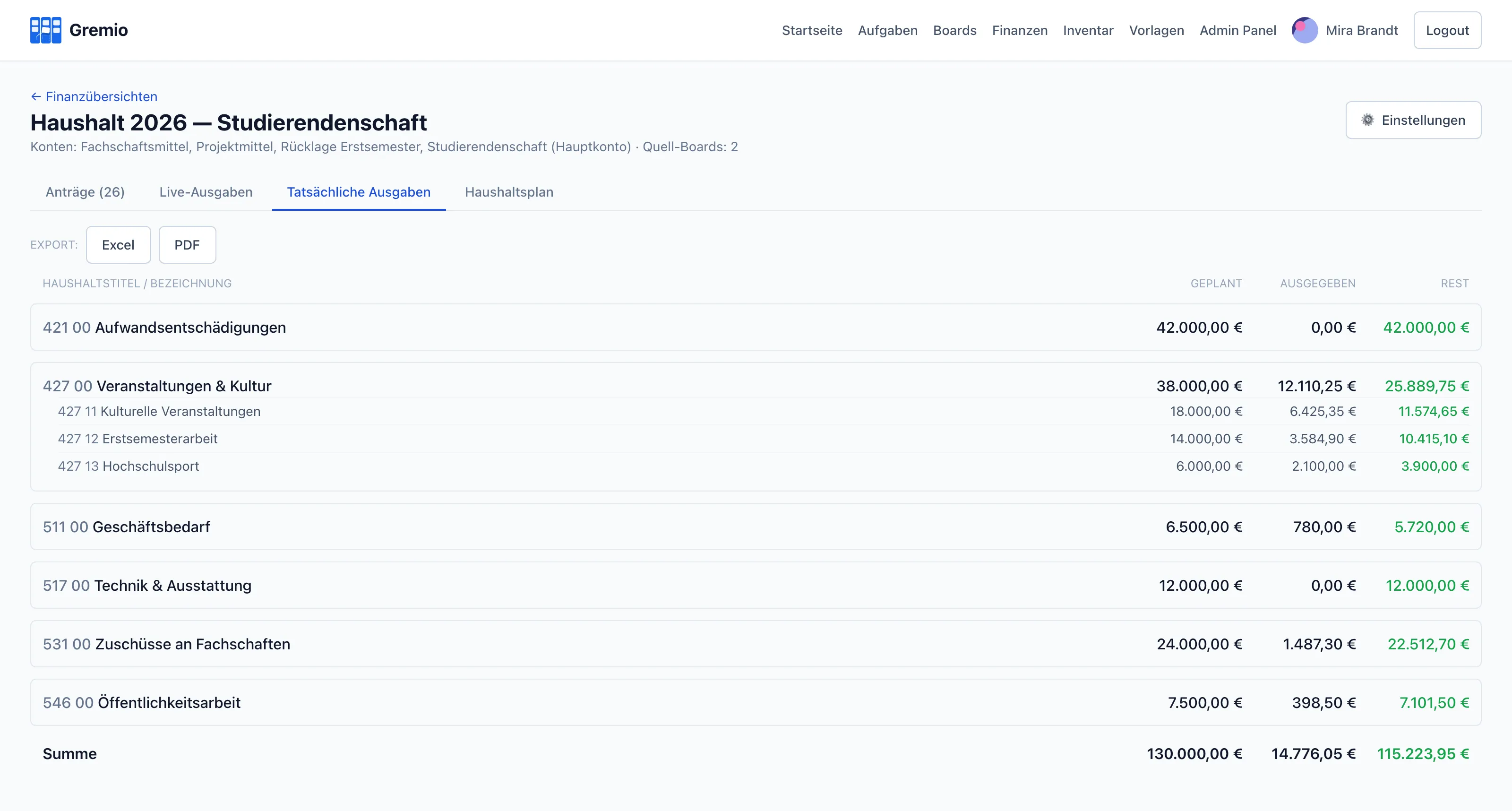
Dieselbe Tabelle wie bei den Live-Ausgaben — Geplant, Ausgegeben, Rest je Haushaltstitel —, hier jedoch mit den abgerechneten Beträgen. Sie fallen durchweg niedriger aus als die gebundenen Mittel.
Tatsächliche Ausgaben · Finanzen → Tatsächliche Ausgaben

Abschnitt 5

Inventar & Ausleihe

Anlagenverzeichnis und Leihvorgänge teilen sich denselben Datenbestand.
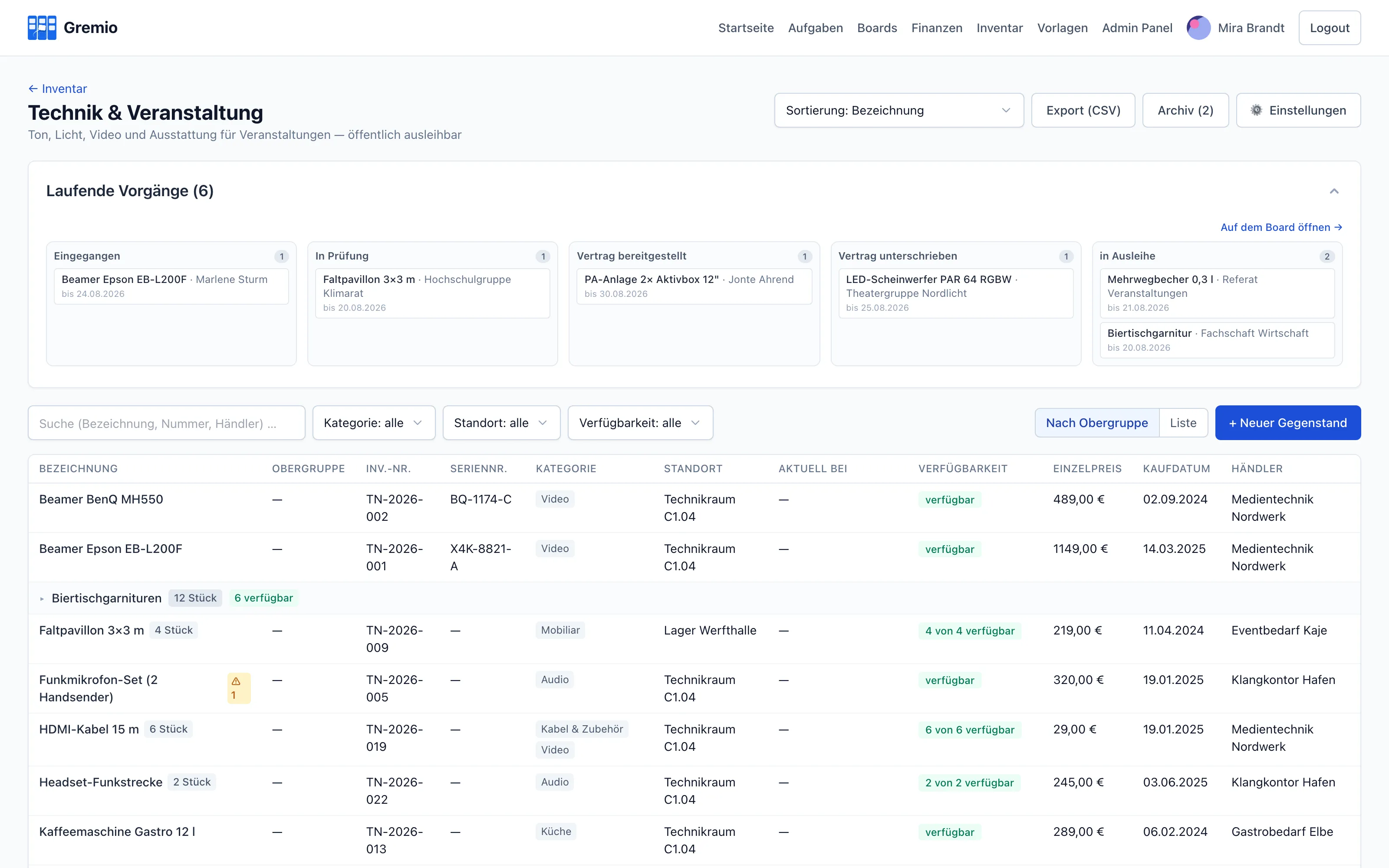
Inventarliste mit Inventarnummer, Seriennummer, Kategorie, Standort, Verfügbarkeit, Einzelpreis, Kaufdatum und Händler. Darüber die laufenden Leihvorgänge als Spalten.
Inventar mit laufenden Ausleihen · Inventar → Technik & Veranstaltung
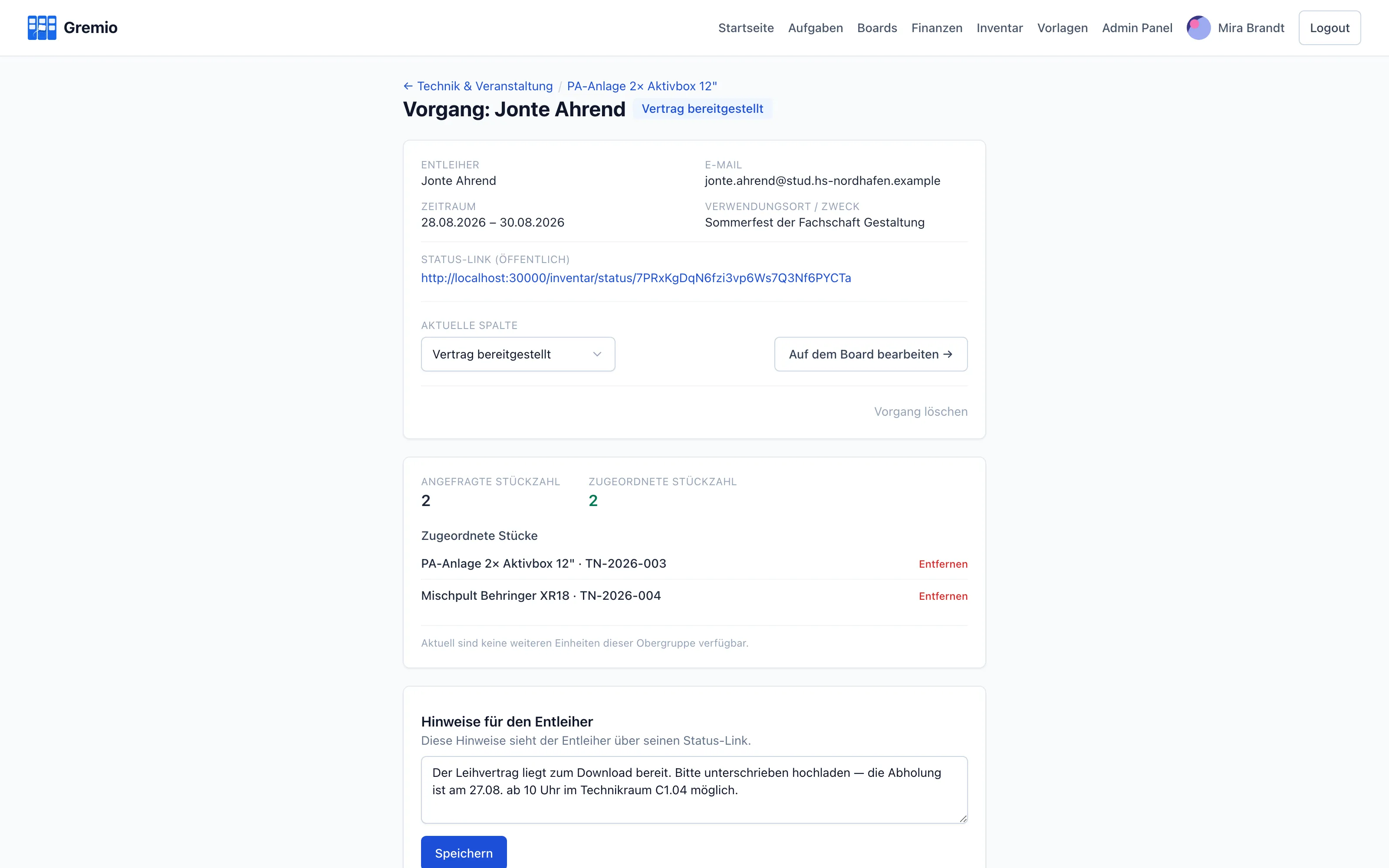
Vorgangsseite mit Entleiher, Zeitraum, Verwendungszweck und dem öffentlichen Status-Link. Darunter die zugeordneten Einzelstücke mit ihren Inventarnummern und ein Textfeld für Hinweise, die der Entleiher über seinen Link zu sehen bekommt.
Ein Leihvorgang von Anfrage bis Rückgabe · Inventar → Leihvorgang
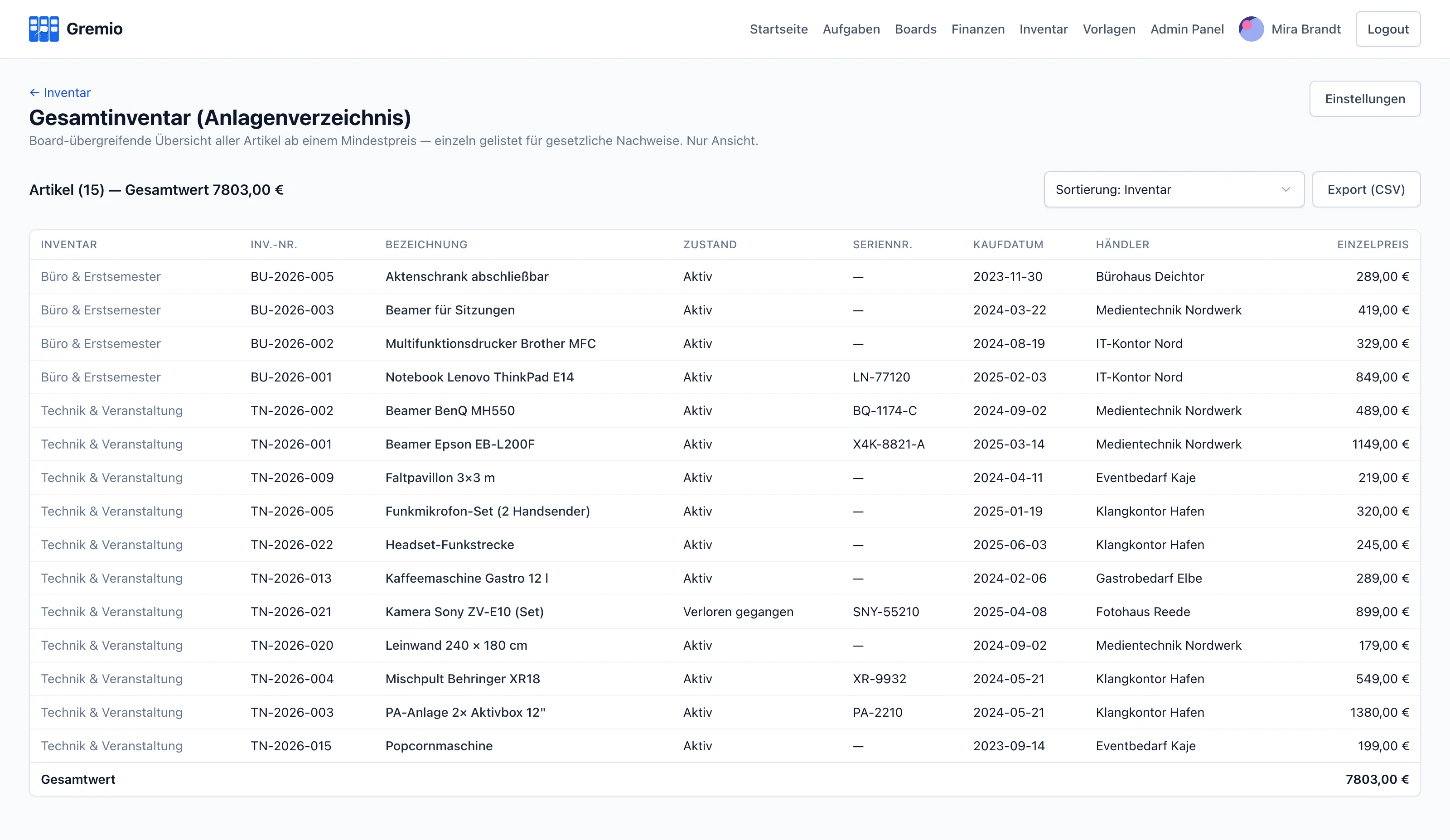
Tabelle mit Inventar, Inventarnummer, Bezeichnung, Zustand, Seriennummer, Kaufdatum, Händler und Einzelpreis. Ein Posten ist als „Verloren gegangen“ vermerkt; unten steht der Gesamtwert von 7.803 €.
Gesamtinventar als Anlagenverzeichnis · Inventar → Gesamtinventar

Abschnitt 6

Vorlagen

Damit das nächste Board und das nächste Haushaltsjahr schneller stehen.
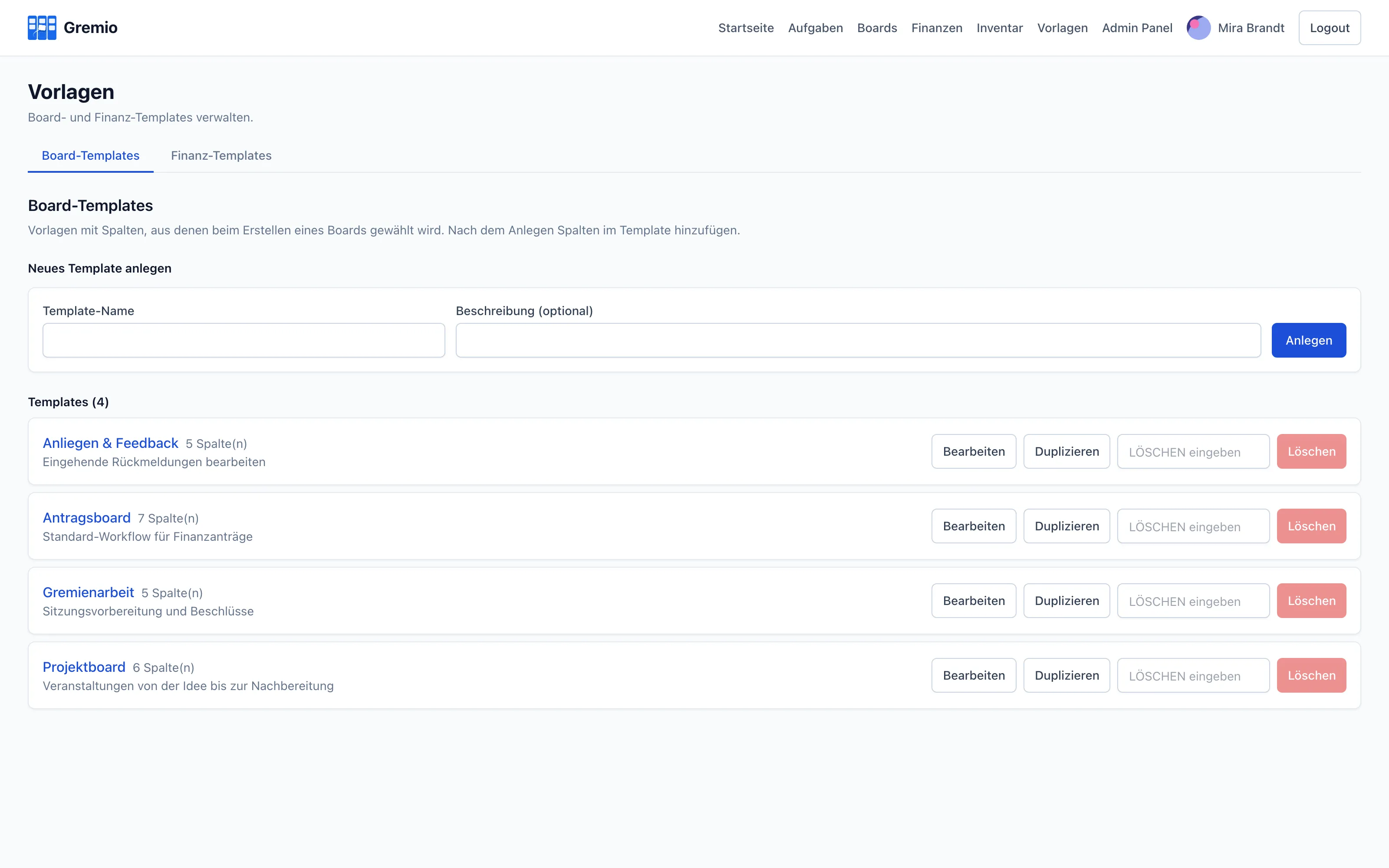
Liste der Board-Vorlagen mit Spaltenanzahl und Beschreibung, jeweils bearbeitbar und duplizierbar.
Board-Templates · Vorlagen → Board-Templates
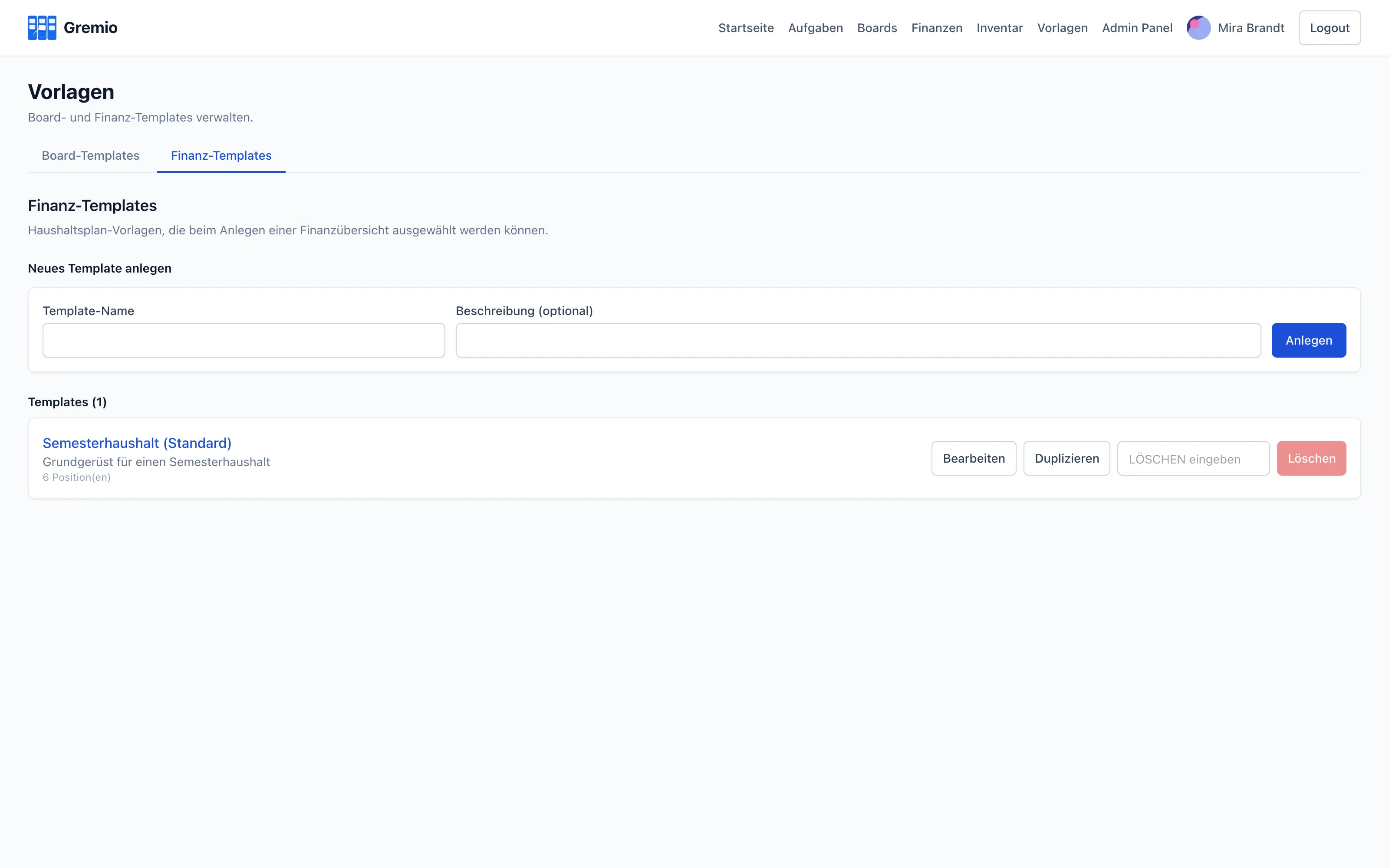
Reiter „Finanz-Templates“ mit der Vorlage „Semesterhaushalt (Standard)“, die sich bearbeiten und duplizieren lässt.
Finanz-Templates · Vorlagen → Finanz-Templates

Abschnitt 7

Verwaltung

Nutzer, Gruppen, Standorte und Konten liegen im Admin-Panel — sichtbar nur für Administratorinnen und Administratoren.
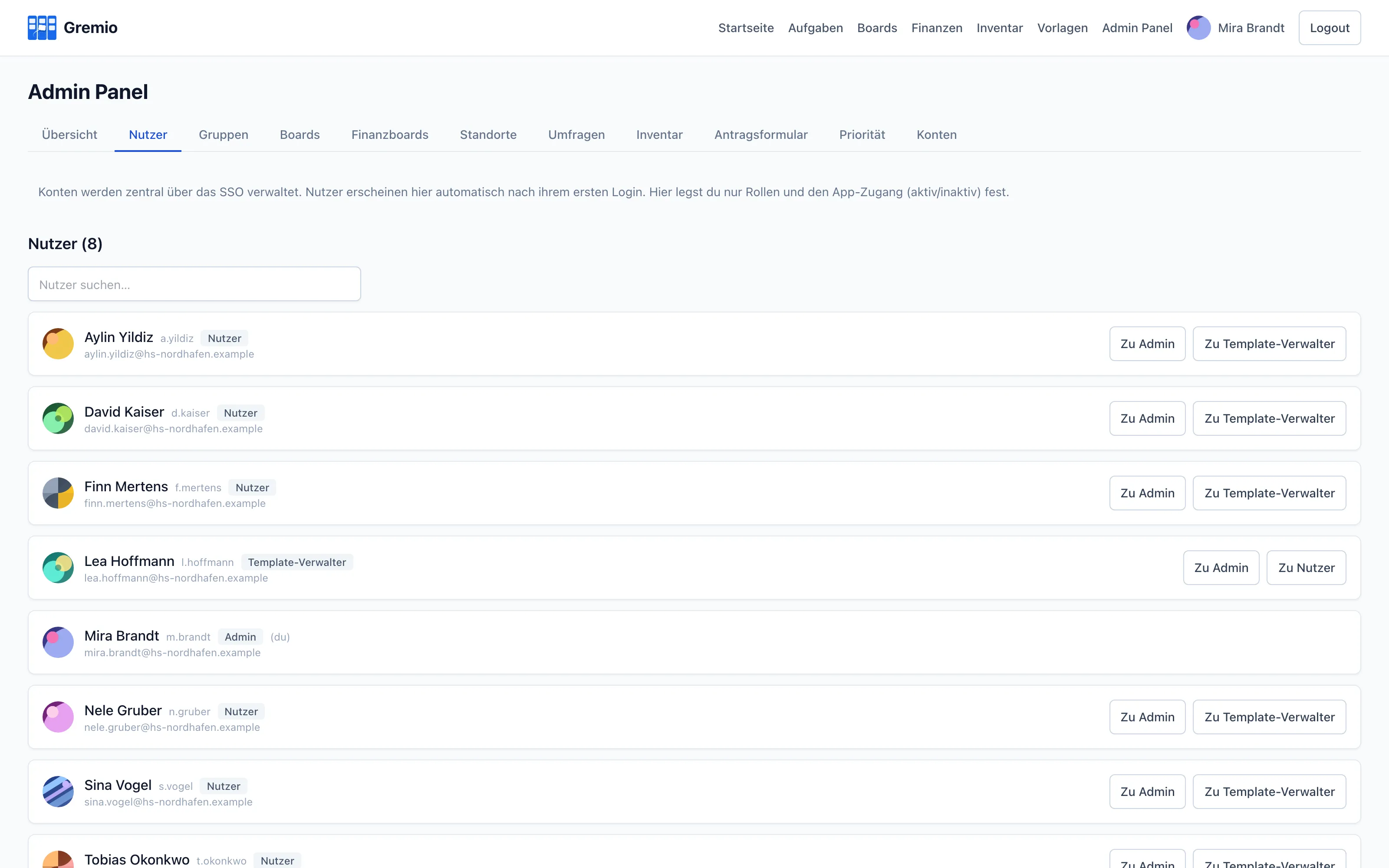
Verwaltung der Nutzerkonten und ihrer globalen Rollen.
Nutzerverwaltung · Admin-Panel → Nutzer
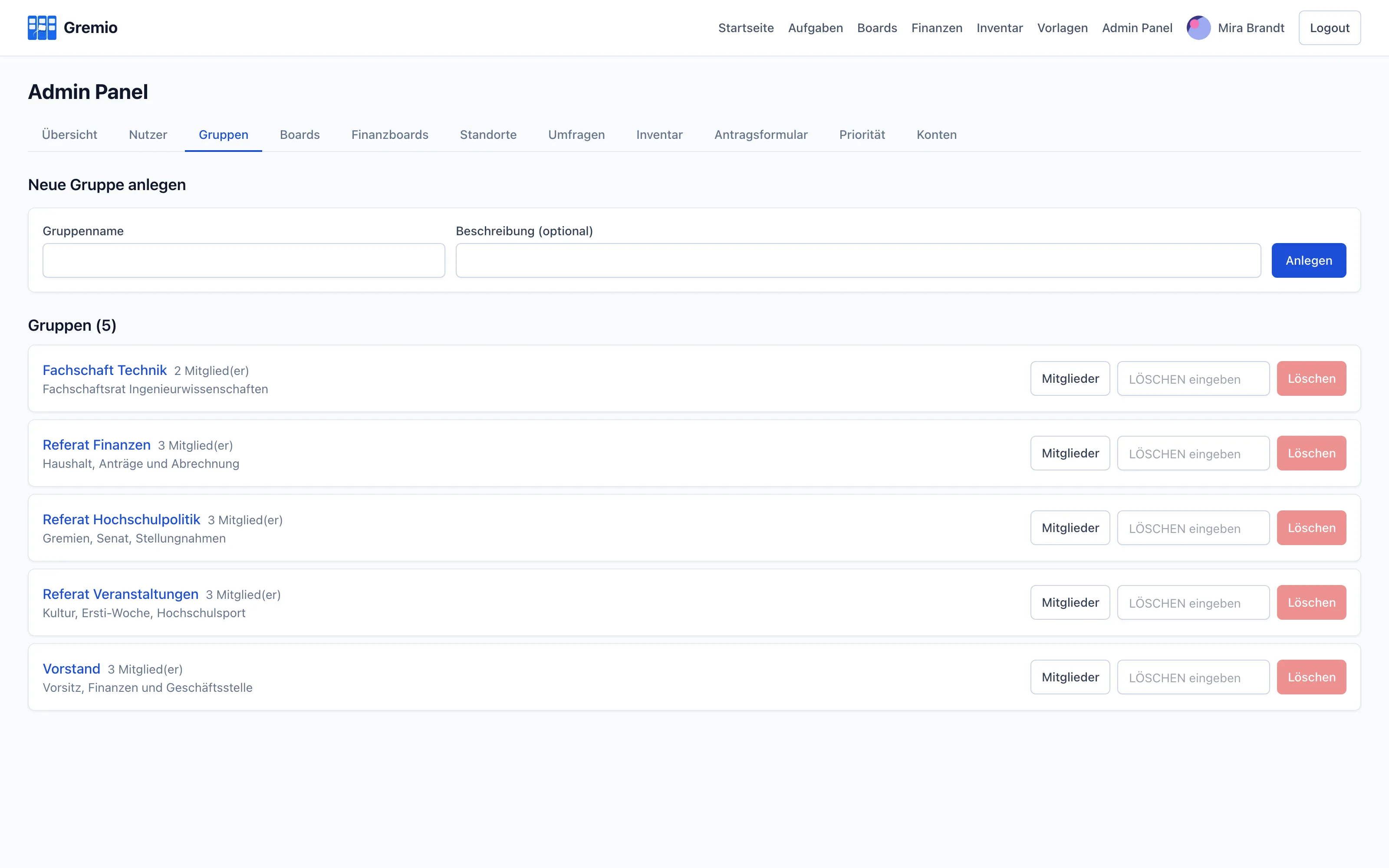
Gruppenverwaltung mit Fachschaften und Referaten sowie deren Mitgliederzahl.
Gruppen · Admin-Panel → Gruppen
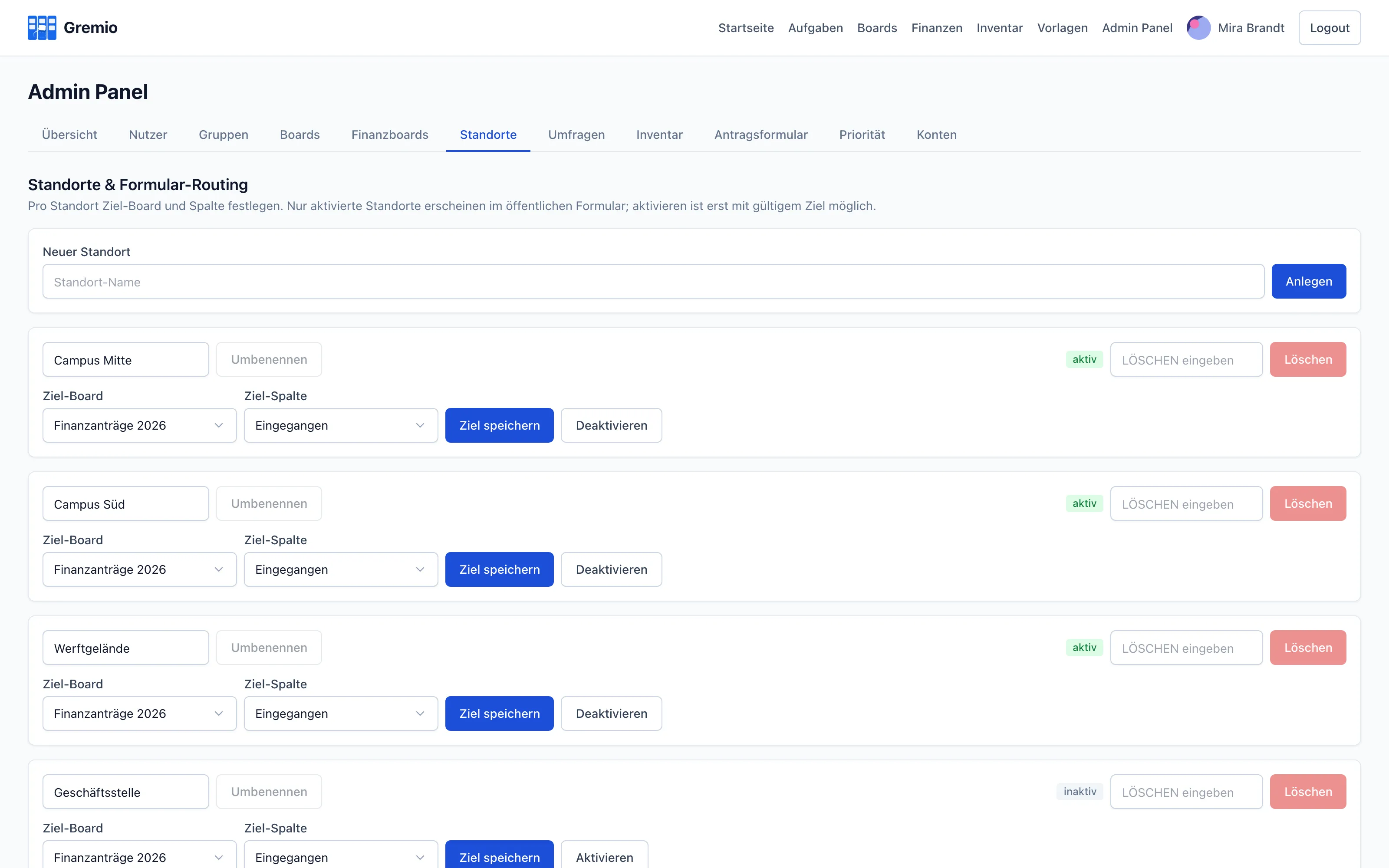
Bereich „Standorte & Formular-Routing“. Je Standort — Campus Mitte, Campus Süd, Werftgelände, Geschäftsstelle — lassen sich Ziel-Board und Ziel-Spalte festlegen; eine Markierung zeigt aktiv oder inaktiv.
Standorte · Admin-Panel → Standorte
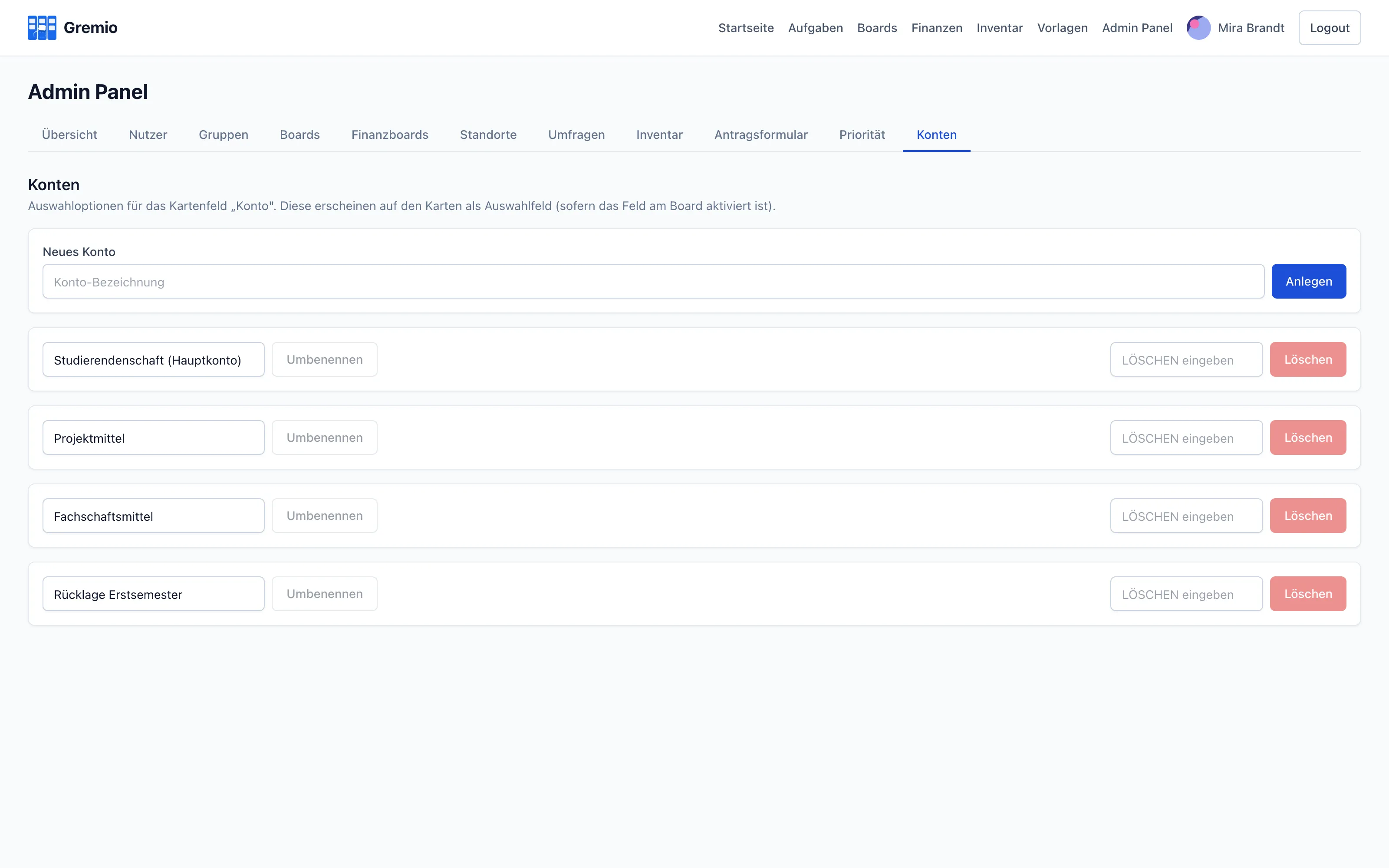
Auswahloptionen für das Kartenfeld „Konto“: Studierendenschaft (Hauptkonto), Projektmittel, Fachschaftsmittel und Rücklage Erstsemester. Jede Zeile lässt sich umbenennen; zum Löschen muss das Wort LÖSCHEN eingetippt werden.
Konten · Admin-Panel → Konten

Reicht das, um es auszuprobieren?

Wenn die Screenshots passen, ist der nächste Schritt eine eigene Instanz — nicht ein Vertriebsgespräch.

Freie Software unter der AGPL-3.0 · läuft vollständig auf eurer eigenen Infrastruktur